A L220 já saiu de linha faz tempo, mas continua sendo uma das impressoras mais comuns em casa de gente que não faz questão de trocar de equipamento — e boa parte chega às nossas mãos comprada usada, de segunda mão, sem manual e sem ninguém saber o histórico de uso real. É justamente nesse cenário que o erro de almofada de tinta mais aparece: você liga a impressora, tudo parece normal, mas na hora de imprimir as luzes de tinta e papel piscam juntas e nada sai da bandeja.
Isso quase sempre é o contador interno de almofada de tinta batendo no limite que o firmware considera seguro. Não tem relação direta com a impressora estar “velha” ou “gasta” — é só um número que o software mantém e que, ao chegar em 100%, trava o equipamento por padrão de segurança. O reset pelo Adjustment Program zera esse contador.
Comprou usada? Vale essa checagem antes
Se a L220 veio de segunda mão, abra a tampa e observe se há tinta seca acumulada ou cheiro forte antes de rodar o reset — isso indica que a almofada física realmente está saturada, não só o contador de software. Nesse caso, o reset resolve por um tempo, mas o problema volta se a peça não for limpa ou trocada. Se estiver tudo limpo por dentro, pode seguir direto para o reset sem preocupação.
O que baixar antes de começar
O driver oficial está disponível no site de suporte da Epson Brasil para a L220 — selecione o sistema operacional manualmente, já que a detecção automática às vezes sugere uma versão incompatível, principalmente em Windows 11 (a L220 é de uma geração anterior e o site nem sempre reconhece isso de cara). O Adjustment Program (AdjProg) não é distribuído pela Epson oficialmente; use uma fonte com histórico confirmado por outros usuários e mantenha o antivírus temporariamente desativado durante a instalação, pois ele costuma marcar o programa como suspeito por acessar a porta USB diretamente.
Confirme três coisas antes de abrir o programa: driver instalado, cabo USB conectado (a L220 nem tem opção de rede, então isso já é garantido) e fila de impressão vazia.
Passo a passo do reset
- Desligue e ligue a impressora antes de começar, para limpar qualquer erro temporário.
- Extraia o AdjProg para uma pasta comum no disco — não rode direto de dentro do arquivo compactado.
- Execute como administrador e aceite os termos de uso.
- Clique em “Select”, escolha “L220” em Model Name e a porta USB correspondente em Port.
- Confirme com “OK” e espere a tela carregar — pode demorar alguns segundos.
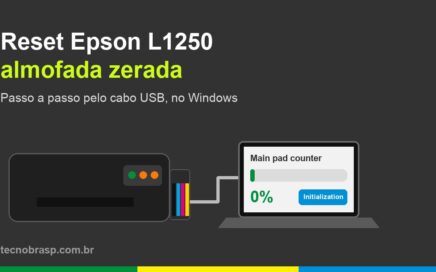
- Entre em “Particular adjustment mode” e selecione “Waste ink pad counter”.
- Marque “Main pad counter” e clique “Check” primeiro para ver a porcentagem atual.
- Marque de novo e clique “Initialization”. Vai pedir para desligar a impressora no botão físico — faça isso sem fechar o programa.
- Ligue novamente. O contador está zerado.
Depois do reset
Imprima uma página de teste e rode a limpeza de cabeça pelo Epson Printer Utility, principalmente se a impressora ficou parada por muito tempo esperando o reset. É comum a L220 voltar imprimindo com falha em algum bico depois de dias parada — não é efeito do reset, é só tinta seca no sistema que precisa circular de novo.
Problemas comuns
AdjProg não reconhece a impressora: geralmente é porta USB virtual diferente da que o driver está usando. Desinstale o driver, desconecte o cabo, reinicie o computador, reconecte numa porta traseira (evite hub USB) e reinstale antes de tentar de novo.
Erro volta em poucos dias: quase sempre indica almofada fisicamente saturada — mais comum em impressoras usadas com histórico desconhecido. Considere levar numa assistência para trocar a peça física.
“Communication Error” ao clicar em “Select”: feche o Epson Scan e qualquer utilitário Epson rodando, eles disputam a mesma porta USB que o AdjProg precisa.
Instalador do driver trava em impressora usada com resíduos de instalação anterior: desinstale completamente o driver antigo (Painel de Controle → Programas → Epson) antes de instalar de novo, mesmo que pareça já estar desinstalado.
Perguntas frequentes
A L220 ainda recebe suporte da Epson? O modelo já saiu de linha, mas os drivers continuam disponíveis no site de suporte para quem ainda usa.
Resetar anula a garantia? Tecnicamente sim, mas praticamente toda L220 em uso hoje já está fora do período de garantia original.
Precisa pagar pelo reset? Não, a versão gratuita do AdjProg faz o reset completo — o limite é de quantas vezes você roda o programa por instalação.
Comprei usada e não sei o histórico — é arriscado resetar? Não é arriscado, mas vale checar fisicamente a almofada antes, como explicado no início deste guia, para não ficar resetando repetidamente sem resolver o problema de raiz.