O driver da Epson L1250 é gratuito e o único lugar seguro para baixar é o suporte da Epson Brasil. Lá estão as versões para Windows (do 7 ao 11) e para macOS. Abaixo estão o link oficial, qual arquivo escolher, a instalação por USB e por Wi-Fi, e a solução para os erros mais comuns, incluindo o instalador que trava no Windows 11.
Download oficial do driver Epson L1250
Acesse a página de suporte da L1250 na Epson Brasil:
epson.com.br: suporte da Epson L1250
Na aba de downloads, escolha o seu sistema operacional. Se aparecer a opção de pacote de drivers e utilitários, prefira ela: além do driver de impressão, ela traz o instalador que configura o Wi-Fi e o utilitário de manutenção (verificação dos jatos e limpeza do cabeçote). Sites de terceiros costumam oferecer versões antigas ou instaladores com programas a mais; evite.
A L1250 é só impressora, sem scanner. Por isso não existe Epson Scan para ela: se algum site oferecer “driver de scanner da L1250”, é arquivo errado.
Como instalar no Windows
- Ligue a impressora. Se for usar cabo, não ligue o USB ainda: espere o instalador pedir.
- Abra o arquivo baixado e aceite os termos.
- Escolha o tipo de conexão: USB ou conexão sem fio (Wi-Fi).
- No USB, ligue o cabo quando o instalador pedir. No Wi-Fi, siga as telas para colocar a impressora na rede; em alguns casos ele pede o cabo por alguns minutos só para passar o nome e a senha da rede.
- Imprima a página de teste no final.
Para os detalhes da parte do Wi-Fi (rede de 2,4 GHz, WPS, aplicativo), o passo a passo é o mesmo do nosso guia Epson L3250 no Wi-Fi, que é da mesma geração.
Como instalar no Mac
- Baixe o driver para macOS na mesma página de suporte, escolhendo a versão do seu sistema.
- Instale o arquivo e, se o macOS bloquear, libere em Ajustes do Sistema > Privacidade e Segurança.
- Vá em Ajustes do Sistema > Impressoras e Scanners > Adicionar impressora e escolha a L1250.
Imprimir pelo celular sem instalar driver
No celular não é preciso driver: instale o aplicativo Epson Smart Panel, que configura o Wi-Fi e imprime fotos e documentos. Com a impressora na mesma rede, o Android e o iPhone também costumam encontrá-la direto no menu de impressão.
Erros comuns na instalação
| Problema | O que fazer |
|---|---|
| O instalador trava no Windows 11 | Fechar o instalador, reiniciar o computador, desativar por alguns minutos o antivírus de terceiros e rodar o instalador como administrador. A Epson tem uma pergunta frequente sobre isso na página de suporte da L1250 |
| O instalador não encontra a impressora no Wi-Fi | Conferir se o computador está na mesma rede e se a impressora está na rede de 2,4 GHz; reiniciar roteador e impressora |
| A impressora aparece “offline” | Na fila de impressão, desmarcar “Usar impressora offline”; se continuar, ver o guia o Windows não pode se conectar à impressora |
| Imprime pelo celular, mas não pelo PC | O driver foi instalado como USB; reinstalar escolhendo conexão sem fio |
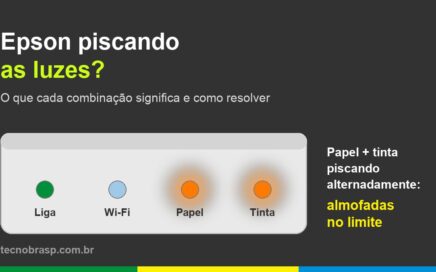
| Luzes piscando e nada imprime | Não é driver: veja Impressora Epson piscando todas as luzes |
Se a impressora parou com aviso de almofada de tinta no fim da vida útil, reinstalar o driver não resolve. Nesse caso, veja o reset da Epson L1250.
Perguntas frequentes
O driver da Epson L1250 é pago?
Não. O download no site da Epson é gratuito. Desconfie de sites que pedem cadastro, pagamento ou instalação de outros programas para liberar o arquivo.
Posso usar o driver da L1210 ou da L3250 na L1250?
Não é recomendado. Mesmo sendo da mesma geração, cada modelo tem o seu driver. Use sempre o da L1250 para não ter problema de impressão nem de manutenção.
Preciso reinstalar o driver depois de trocar de roteador?
Normalmente basta colocar a impressora na rede nova. Se o computador continuar sem achá-la, aí sim reinstale o driver escolhendo conexão sem fio.