A Epson L3250 tem Wi-Fi e pode imprimir do celular e do computador sem cabo. Para conectar, ela precisa entrar na rede do roteador uma vez: pelo aplicativo Epson Smart Panel, pelo instalador no computador ou pelo botão WPS do roteador. Abaixo estão os três jeitos, do mais simples ao mais técnico, e o que fazer quando ela não conecta.
Antes de começar
- Rede de 2,4 GHz: a L3250 só conecta em 2,4 GHz. Se o roteador tem duas redes (por exemplo “Casa” e “Casa_5G”), use a que não termina em 5G.
- Senha do Wi-Fi em mãos: com letras maiúsculas e minúsculas certinhas.
- Impressora perto do roteador durante a configuração. Depois dá para mudar de lugar.
- Celular ou computador na mesma rede em que a impressora vai entrar.
Jeito 1: pelo celular, com o Epson Smart Panel
É o caminho mais fácil e o que a própria Epson indica para a linha EcoTank.
- Instale o Epson Smart Panel pela Play Store ou App Store.
- Ligue a impressora e deixe o celular conectado no Wi-Fi de 2,4 GHz da casa ou do escritório.
- Abra o aplicativo, toque em adicionar impressora e escolha a configuração de uma impressora nova (o nome da opção muda um pouco entre versões do aplicativo).
- Selecione a L3250 na lista e siga as telas. O aplicativo pede a senha do Wi-Fi e manda os dados para a impressora.
- Quando terminar, a luz do Wi-Fi da impressora fica acesa e fixa, e a L3250 aparece no aplicativo, pronta para imprimir e digitalizar.
Se o aplicativo não encontrar a impressora, desligue e ligue a L3250, feche e abra o aplicativo e tente de novo. Em celulares Android, o aplicativo também precisa da permissão de localização ligada para procurar dispositivos na rede.
Jeito 2: pelo computador, com o instalador da Epson
Bom para quem vai imprimir principalmente pelo notebook ou PC, porque já instala o driver junto.
- Baixe o pacote de drivers e utilitários da L3250 no site da Epson Brasil. O link oficial e o passo a passo estão no nosso guia do driver da Epson L3250.
- Abra o instalador e, quando ele perguntar o tipo de conexão, escolha conexão sem fio (Wi-Fi).
- Siga as telas. Em alguns casos o instalador pede para ligar o cabo USB por alguns minutos, só para passar o nome e a senha da rede para a impressora. Quando ele mandar, tire o cabo.
- No fim, imprima a página de teste que o instalador oferece.
Jeito 3: pelo botão WPS do roteador
Funciona sem digitar senha, mas só se o roteador tiver o botão WPS (às vezes escrito “WPS” ou com um símbolo de duas setas) e ele estiver ativado.
- Na impressora, mantenha o botão do Wi-Fi apertado por alguns segundos, até a luz do Wi-Fi começar a piscar.
- Em até 2 minutos, aperte o botão WPS do roteador.
- Espere. Quando a luz do Wi-Fi da impressora ficar acesa e fixa, a conexão deu certo.
- Depois, instale o aplicativo no celular ou o driver no computador para imprimir.
Muitos roteadores de operadora vêm com o WPS desligado. Se nada acontecer, use o jeito 1 ou 2.
Imprimir do celular sem roteador (Wi-Fi Direct)
Se não tiver roteador por perto, a L3250 pode criar a própria rede (Wi-Fi Direct) para o celular conectar direto nela. A configuração também é feita pelo Epson Smart Panel. A desvantagem é que, enquanto estiver conectado na impressora, o celular fica sem internet por esse Wi-Fi.
A L3250 não conecta no Wi-Fi: o que verificar
| Sintoma | Causa provável | Solução |
|---|---|---|
| A rede não aparece na lista | Rede de 5 GHz ou roteador que junta 2,4 e 5 GHz no mesmo nome | Separar as redes no roteador ou ativar uma rede só de 2,4 GHz |
| Diz que a senha está errada | Senha digitada errada ou segurança WPA3 apenas | Conferir a senha; no roteador, usar WPA2 ou o modo misto WPA2/WPA3 |
| Conecta e depois cai | Sinal fraco ou o roteador trocou o IP da impressora | Aproximar do roteador; reservar um IP fixo para a impressora no roteador |
| Luz do Wi-Fi laranja ou piscando diferente | Falha na conexão | Reiniciar roteador e impressora e refazer a configuração |
| Imprime pelo celular, mas não pelo PC | Driver instalado como USB | Reinstalar o driver escolhendo conexão sem fio |
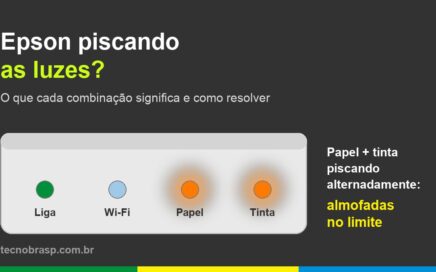
A Epson também permite imprimir uma folha de status da rede pelo painel, que mostra se a impressora está conectada, em qual rede e com qual IP. A combinação de botões para isso está no manual da L3250. Se as luzes estiverem piscando de um jeito estranho, veja o que cada combinação significa em Impressora Epson piscando todas as luzes.
Se o problema for do lado do Windows, como a impressora aparecer offline mesmo conectada, temos um guia específico: o Windows não pode se conectar à impressora.
Trocou de roteador ou de senha do Wi-Fi?
A impressora não descobre a rede nova sozinha. Refaça a configuração por um dos três jeitos acima. Se ela insistir em procurar a rede antiga, restaure as configurações de rede pelo painel (a combinação está no manual) e configure de novo. Para entrar no painel web da impressora, o Web Config, veja a senha padrão da Epson L3250.
Perguntas frequentes
A Epson L3250 funciona em Wi-Fi 5 GHz?
Não. Ela usa só a faixa de 2,4 GHz. Durante a configuração, deixe o celular no Wi-Fi de 2,4 GHz. Depois, ele pode voltar para o 5 GHz e continuar imprimindo, desde que as duas redes sejam do mesmo roteador.
Preciso de cabo USB para configurar o Wi-Fi?
Pelo aplicativo e pelo WPS, não. Pelo instalador do computador, às vezes ele pede o cabo por alguns minutos para passar os dados da rede.
Dá para digitalizar pelo Wi-Fi?
Sim. Pelo Epson Smart Panel no celular, ou pelo Epson Scan 2 no computador, que vem no pacote completo de drivers.