

A Epson L3250 é uma das impressoras multifuncionais EcoTank mais vendidas no Brasil, e boa parte dos problemas que os usuários enfrentam com ela — como a impressora não ser reconhecida, aparecer como offline ou não imprimir nada — tem uma causa em comum: o driver desatualizado ou mal instalado.
Neste guia você vai encontrar o link oficial de download, o passo a passo de instalação para Windows e Mac, e as soluções para os erros mais recorrentes. As informações foram verificadas e estão atualizadas para 2025.
Download oficial do driver Epson L3250
O lugar certo para baixar o driver é o site oficial da Epson Brasil. Sites de terceiros costumam oferecer versões antigas e, em alguns casos, arquivos com malware.
Acesse diretamente a página de suporte da L3250 na Epson Brasil:
epson.com.br — Suporte Epson L3250
Na página, selecione seu sistema operacional e baixe o Pacote de Drivers e Utilitários. Essa opção inclui o driver de impressão, o driver do scanner e o Epson Scan 2, que é o software oficial de digitalização.
| Sistema Operacional | Versão suportada |
|---|---|
| Windows 11 | 64-bit |
| Windows 10 | 32-bit e 64-bit |
| Windows 8.1 / 8 / 7 | 32-bit e 64-bit |
| macOS | Ventura, Monterey, Big Sur, Catalina e anteriores |
A versão mais recente do driver para Windows foi lançada em setembro de 2025. Se você instalou há mais de um ano, vale a pena baixar novamente.
Como instalar o driver Epson L3250 no Windows
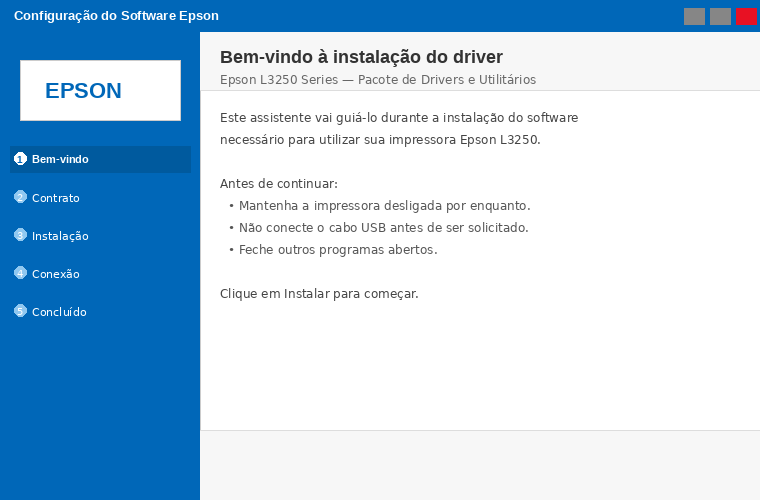
Antes de começar, desligue a impressora e não conecte o cabo USB ainda. O instalador vai pedir a conexão no momento certo.
- Acesse a página de suporte da Epson L3250 e baixe o Pacote de Drivers e Utilitários para Windows.
- Abra a pasta Downloads, localize o arquivo e dê duplo clique para iniciar a instalação.
- Se aparecer a janela do Controle de Conta de Usuário (UAC), clique em Sim.
- Selecione o idioma Português (Brasil) e clique em OK.
- Na tela inicial do instalador, clique em Instalar e aceite os termos de licença.
- Quando solicitado, escolha o tipo de conexão: USB (conecte o cabo nesse momento) ou Wi-Fi (tenha o nome e a senha da rede em mãos).
- Ligue a impressora quando o instalador pedir.
- Aguarde a conclusão e clique em Concluir. Reinicie o computador se necessário.
Depois de reiniciar, vá em Configurações > Bluetooth e dispositivos > Impressoras e scanners e confirme que a Epson L3250 Series aparece na lista.
Como instalar o driver Epson L3250 no Mac
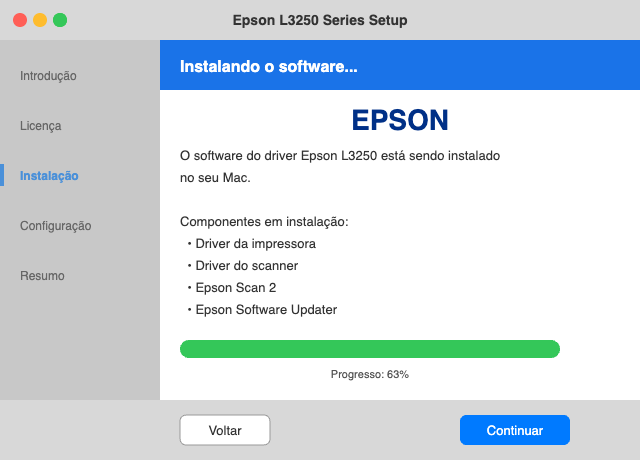
- Na página de suporte, selecione macOS e baixe o arquivo .dmg.
- Abra o arquivo .dmg e dê duplo clique no instalador dentro dele.
- Se o Mac avisar que o arquivo veio da internet, clique em Abrir.
- Siga as etapas do instalador: clique em Continuar, aceite a licença e clique em Instalar.
- Digite a senha de administrador do Mac quando solicitado.
- Escolha USB ou Wi-Fi e conecte a impressora conforme indicado.
- Clique em Fechar ao final.
Para confirmar, acesse Preferências do Sistema (ou Ajustes do Sistema) > Impressoras e Scanners e verifique se a Epson L3250 aparece.
Métodos alternativos de instalação
Se o instalador oficial travar ou retornar erro, há dois caminhos alternativos:
Gerenciador de Dispositivos
- Conecte a impressora via USB e ligue-a.
- Clique com o botão direito no Menu Iniciar e abra o Gerenciador de Dispositivos.
- Localize a impressora na lista (pode aparecer com um ícone de aviso amarelo).
- Clique com o botão direito sobre ela, escolha Atualizar driver e depois Pesquisar drivers automaticamente.
Windows Update
O Windows 10 e 11 podem instalar um driver básico via Windows Update, suficiente para impressão simples. Para acessar, vá em Configurações > Windows Update > Opções avançadas > Atualizações opcionais e procure por atualizações de driver da Epson L3250.
Esse método não inclui o scanner nem as configurações de Wi-Fi. Use apenas como solução temporária enquanto resolve o problema com o pacote completo.
Problemas comuns e como resolver
“Driver indisponível” no Windows
Esse erro geralmente aparece depois de uma atualização do Windows que corrompeu o driver instalado. A solução é desinstalar e reinstalar do zero:
- Vá em Configurações > Bluetooth e dispositivos > Impressoras e scanners, selecione a Epson L3250 e clique em Remover.
- Abra o Painel de Controle > Dispositivos e Impressoras e confirme que a impressora sumiu da lista.
- Baixe e instale novamente o driver oficial pelo processo descrito acima.
Impressora aparece como offline
- Verifique se a impressora está ligada e sem erros no painel (luz piscando pode indicar papel preso ou tinta baixa).
- Em USB: desconecte e reconecte o cabo.
- Em Wi-Fi: confirme que o computador e a impressora estão na mesma rede — a L3250 só funciona em redes 2,4 GHz, não em 5 GHz.
- Abra a fila de impressão (Configurações > Impressoras e scanners > Epson L3250 > Abrir fila de impressão) e cancele todos os trabalhos pendentes.
- No menu da fila, clique em Impressora e desmarque a opção Usar impressora offline.
Computador não detecta a impressora no USB
- Teste outra porta USB do computador, de preferência diretamente na máquina e não em um hub.
- Troque o cabo USB — cabo com defeito é uma das causas mais comuns desse problema.
- Desinstale o driver completamente via Painel de Controle > Programas > Desinstalar um programa e reinstale.
Erro durante a instalação
- Desative o antivírus temporariamente antes de executar o instalador.
- Clique com o botão direito no instalador e escolha Executar como administrador.
- Verifique se há pelo menos 500 MB livres no disco antes de instalar.
Perguntas frequentes
A Epson L3250 funciona no Windows 11?
Sim. A Epson tem driver específico para Windows 11 64-bit disponível na página de suporte. A versão mais recente é de setembro de 2025.
Preciso instalar o driver mesmo que o Windows reconheça a impressora automaticamente?
O Windows pode instalar um driver básico por conta própria, mas sem o pacote completo da Epson você não vai conseguir usar o scanner, configurar o Wi-Fi ou acessar recursos como impressão sem bordas. Vale instalar o driver oficial.
Como atualizar o driver da L3250?
Basta acessar a página de suporte da Epson, baixar a versão mais recente e executar o instalador normalmente. Não precisa desinstalar o driver antigo antes.
O driver é gratuito?
Sim. Todos os drivers e softwares da Epson para a L3250 são gratuitos e estão disponíveis no site oficial.
A L3250 funciona em Mac com chip Apple Silicon (M1, M2, M3)?
Sim. A Epson disponibiliza versões compatíveis com macOS em chips Apple Silicon. Na página de suporte, selecione sua versão do macOS para baixar o arquivo correto.



