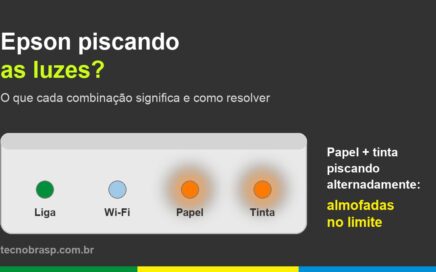
A Epson L395 não tem tela — só três luzinhas (energia, tinta e papel). Isso parece detalhe bobo, mas é o motivo de tanta gente achar que a impressora “quebrou do nada”: quando o contador interno da almofada de tinta bate no limite, ela simplesmente para de responder aos comandos de impressão e fica piscando as luzes de tinta e papel juntas, sem nenhuma mensagem explicando o que houve. Quem tem o Epson Status Monitor instalado no PC recebe um aviso de “fim da vida útil das almofadas de tinta”. Quem não tem, fica só olhando pra luz piscando sem entender nada — e é aí que muita gente leva a impressora pra assistência achando que é defeito de placa.
Na grande maioria dos casos não é. É o firmware bloqueando o equipamento por segurança porque o contador de software (não necessariamente a almofada física) chegou a 100%. O reset via Adjustment Program resolve isso na maior parte das vezes. Vale entender antes o que você está fazendo, porque tem uma diferença importante entre resetar o contador e resolver o problema de verdade.
Quando o reset realmente resolve (e quando não resolve)
Se a L395 já imprimiu bastante — a Epson costuma travar por volta de alguns milhares de páginas, variando com o tipo de impressão e cobertura de tinta — e as luzes de tinta e papel piscam juntas de forma constante, é praticamente certeza que é o contador. Zere e siga usando.
Agora, se você abrir a tampa e ver tinta escorrida dentro do gabinete, ou sentir cheiro de tinta seca acumulada, o reset por software é só um paliativo. A almofada física (uma peça de espuma que absorve o descarte de tinta durante a limpeza dos bicos) está saturada de verdade, e resetar sem trocar ou limpar essa peça só adia um vazamento que vai sujar a mesa ou o carpete mais pra frente. Vale abrir e checar antes de rodar qualquer programa.
O que baixar antes de começar
Você vai precisar de duas coisas: o driver da L395 (se ainda não tiver instalado) e o Epson Adjustment Program, também chamado de AdjProg ou “resetter”. O driver oficial está disponível direto no suporte da Epson Brasil para a L395 — selecione manualmente o sistema operacional (Windows 11, 10, 8.1 ou 7, 32 ou 64 bits; ou macOS) antes de baixar, porque o site às vezes sugere a versão errada por padrão.
Já o Adjustment Program não é distribuído pela Epson — a empresa reserva essa ferramenta para assistências técnicas autorizadas. O que circula na internet são cópias de terceiros. Dois cuidados práticos aqui: baixe de uma fonte que outras pessoas já confirmaram que funciona (não confie no primeiro resultado de busca sem checar comentários) e só reative o antivírus depois de rodar o programa, já que ele quase sempre é sinalizado como falso positivo por acessar a porta USB diretamente. Rodar com o Defender ativo é a causa mais comum de instalação que trava na metade ou “some” o executável.
Antes de abrir qualquer coisa, confirme três pontos: o driver já está instalado, a impressora está ligada e conectada por cabo USB (o reset não funciona por Wi-Fi, mesmo a L395 tendo essa opção para impressão do dia a dia) e não existe nenhuma impressão pendente travada na fila — cancele tudo antes, porque o programa às vezes não reconhece o equipamento com a fila ocupada.
Passo a passo do reset
- Desligue a impressora, espere uns 10 segundos e ligue de novo. Isso limpa erro temporário e ajuda o programa a reconhecer o modelo certo na hora de selecionar.
- Extraia o Adjustment Program numa pasta separada — não rode direto de dentro do .zip ou .rar, porque alguns antivírus bloqueiam execução vinda de dentro de arquivo compactado sem avisar nada, e você fica achando que o programa não abre.
- Execute o arquivo (geralmente “AdjProg.exe”) como administrador e aceite os termos na tela inicial.
- Clique em “Select”, escolha “L395” no campo Model Name. Se você tiver mais de uma impressora Epson da linha L conectada na mesma sala, desconecte as outras antes — o programa reconhece pela porta USB, e é fácil resetar a impressora errada se duas estiverem ligadas ao mesmo tempo.
- Escolha a porta USB correspondente no campo Port. Se aparecer mais de uma porta na lista, vá testando pela ordem — normalmente é a última que apareceu.
- Confirme com “OK”. Se a tela ficar em branco por alguns segundos, é normal — o programa está se comunicando com o firmware.
- No menu principal, clique em “Particular adjustment mode”.
- Selecione “Waste ink pad counter” na lista e clique em “OK”.
- Marque a caixa “Main pad counter” e clique em “Check” primeiro — isso mostra a porcentagem atual (geralmente 100% ou perto disso), confirmando o diagnóstico antes de zerar.
- Marque a mesma caixa de novo e clique em “Initialization”. Vai aparecer um aviso pedindo para desligar a impressora no botão físico — faça isso e não feche o programa antes.
- Ligue a impressora de novo. O contador está zerado.
Um detalhe que pega bastante gente: a versão gratuita da maioria desses resetters de terceiros limita quantos resets você pode fazer por instalação — geralmente três, antes de pedir uma chave paga. Se você já usou o programa nessa máquina para resetar outra impressora antes, ele pode recusar rodar de novo. Uma cópia “fresca” do instalador costuma resolver.
Depois do reset
Com a impressora ligada de novo, imprima uma página de teste (Painel de Controle, Dispositivos e Impressoras, clique com o botão direito na L395, Propriedades da impressora, Imprimir página de teste). Aproveite e rode uma limpeza de cabeça de impressão pelo Epson Printer Utility — impressoras que ficaram travadas por dias às vezes voltam com bico entupido, não por causa do reset, mas pelo tempo parado com tinta seca no sistema.
Problemas comuns
O programa não encontra a impressora na lista de portas: geralmente é porque o Windows reconheceu a L395 numa porta virtual diferente da que o driver está usando. Desinstale o driver, desconecte o USB, reinicie o PC, reconecte numa porta traseira (evite hub USB) e reinstale o driver antes de tentar de novo.
O erro volta em poucos dias mesmo depois do reset: quase sempre indica que a almofada está fisicamente saturada, não é só contador de software. O reset nesse caso é paliativo — a peça física precisa ser limpa ou trocada, senão a tinta descartada acaba vazando para fora do gabinete.
“Communication Error” na hora de clicar em “Select”: normalmente é conflito de outro processo usando a porta USB. Feche o Epson Scan, o Status Monitor e qualquer utilitário Epson aberto em segundo plano antes de tentar de novo.
A impressora imprime, mas risca ou falha bicos depois do reset: rode a limpeza de cabeça duas ou três vezes seguidas pelo utilitário — não adianta rodar só uma vez e desistir, o sistema de tinta da L395 demora um pouco pra normalizar depois de ficar parado.
Perguntas frequentes
Resetar a L395 anula a garantia? Tecnicamente sim, já que a Epson não distribui essa ferramenta oficialmente e considera intervenção não autorizada. Na prática, a maioria das L395 que chega nesse ponto já está fora do período de garantia, então isso raramente é um problema real.
Preciso pagar para resetar? Não. As versões gratuitas dos resetters mais usados fazem o reset completo — o limite é na quantidade de vezes que você roda o programa na mesma instalação, não na função em si.
O reset funciona pelo Wi-Fi? Não. O Adjustment Program se comunica com a impressora por uma porta USB específica reconhecida pelo Windows, então o cabo é obrigatório durante todo o processo, mesmo que você use a L395 em rede no dia a dia.
Depois de quanto tempo o erro volta a aparecer? Depende do volume de impressão. Uso doméstico normal costuma levar meses até bater no limite de novo; uso intenso (escritório, pequeno comércio) pode repetir em poucas semanas.