Quando a Epson para de imprimir o preto, ou sai com listras e falhas de cor, o motivo mais comum é bico do cabeçote entupido por tinta seca. Também acontece por ar na mangueira de tinta ou por uma configuração errada no computador. Na maioria dos casos, dá para resolver em casa com a verificação dos jatos e uma ou duas limpezas, feitas do jeito certo para não desperdiçar tinta nem encher as almofadas.
O passo a passo vale para as EcoTank (L3110, L3150, L3210, L3250, L1250, L4150, L4260, L4360 e outras) e, em boa parte, para as Epson de cartucho.
Primeiro: descubra a causa em 2 minutos
| O que acontece | Causa mais provável |
|---|---|
| Preto sai com listras horizontais ou falhado | Bicos parcialmente entupidos |
| Preto não sai nada, cores normais | Bicos do preto muito entupidos, ar na mangueira ou tanque do preto abaixo do mínimo |
| Preto sai acinzentado ou “lavado” | Modo rascunho ou economia de tinta ativado, ou bicos parcialmente entupidos |
| Preto sai colorido (esverdeado ou arroxeado) | Preto entupido e o driver compondo o preto com as cores, ou opção de tons de cinza desmarcada |
| Imprime certo pelo celular, errado pelo PC | Configuração do driver no computador |
Passo 1: confira o tanque e a configuração
- Nível do tanque: o preto precisa estar acima da linha mínima. Se ficou abaixo por um tempo, pode ter entrado ar na mangueira; complete a tinta antes de qualquer limpeza.
- Tinta certa: use a garrafa indicada para o seu modelo. Tinta de outro modelo ou genérica de baixa qualidade entope os bicos com mais facilidade.
- Configuração no computador: em Preferências de impressão, confira se a qualidade não está em rascunho e se não há opção de economia de tinta ligada. Para textos, marque escala de cinza (ou “preto/tons de cinza”) para a impressora usar só o preto.
- Tipo de papel: o tipo escolhido no driver deve ser o papel que está na bandeja. Papel comum configurado como fotográfico, ou o contrário, borra e falha.
Passo 2: faça a verificação dos jatos
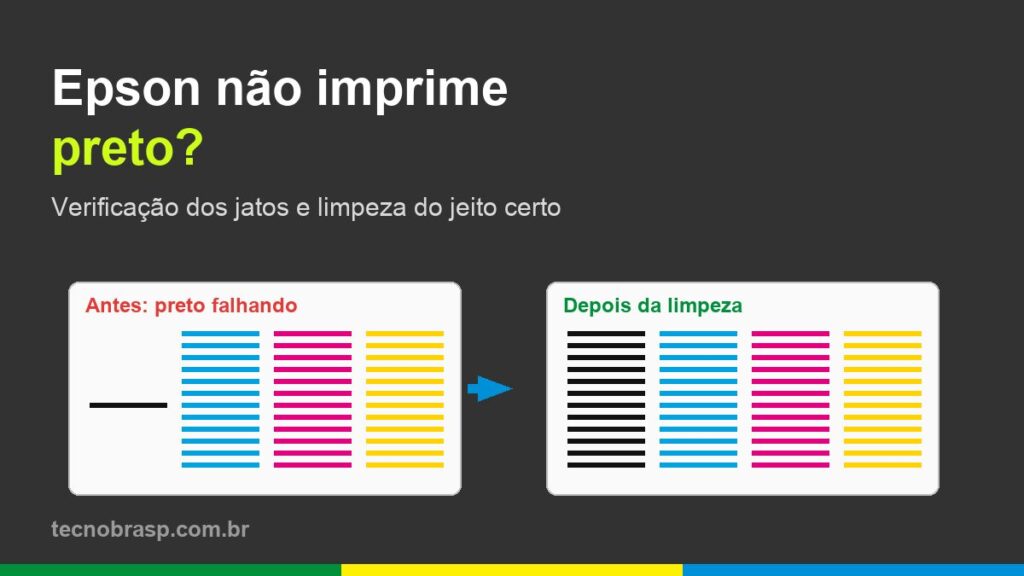
A verificação dos jatos imprime um padrão de linhas de cada cor e mostra exatamente qual cor está falhando. No Windows, abra Preferências de impressão da Epson, aba Manutenção, e escolha Verificação dos jatos. No Mac, use o Epson Printer Utility. No celular, a opção fica na área de manutenção do Epson Smart Panel.
- Padrão completo, sem falhas: os bicos estão bons; o problema está na configuração ou no arquivo.
- Algumas linhas faltando: faça uma limpeza simples (passo 3).
- A cor quase toda em branco: limpeza simples e, se não resolver, as dicas do passo 4.
Passo 3: limpeza do cabeçote, do jeito certo
- Na mesma aba Manutenção, escolha Limpeza da cabeça (limpeza simples).
- Depois da limpeza, faça outra verificação dos jatos.
- Melhorou mas não ficou perfeito? Faça mais uma limpeza simples.
- Depois de duas limpezas sem melhora, pare. Deixe a impressora ligada e parada por pelo menos 6 horas (o ideal é de um dia para o outro) e tente de novo. A tinta seca amolece nesse tempo.
Cada limpeza gasta tinta e manda uma parte para as almofadas. Ficar limpando em sequência, sem descanso, raramente resolve e acelera o aviso de almofada da Epson cheia.
Passo 4: limpeza intensiva (com moderação)
As EcoTank têm uma limpeza mais forte, chamada limpeza intensiva ou de alta potência (power cleaning). Ela puxa bastante tinta e resolve entupimentos mais teimosos e ar na mangueira. Use só quando as limpezas simples, com descanso entre elas, não resolveram, e no máximo uma vez antes de deixar a impressora descansar de novo. Confira antes se todos os tanques estão pelo menos pela metade, porque ela consome muita tinta.
Quando a limpeza não resolve
- Impressora parada há meses: a tinta pode ter secado no cabeçote. Às vezes volta depois de alguns dias de limpezas espaçadas; às vezes não volta.
- Nada sai de uma cor, mesmo depois da limpeza intensiva e do descanso: o cabeçote pode estar danificado ou totalmente seco. É caso de assistência técnica.
- Evite “desentupir” com seringa ou álcool no cabeçote sem experiência. É fácil danificar o cabeçote, que é a peça mais cara da impressora.
Como evitar que o preto entupa de novo
- Imprima pelo menos uma página por semana, de preferência com todas as cores.
- Desligue sempre pelo botão, nunca tirando da tomada: assim a impressora tampa o cabeçote e a tinta não seca.
- Não deixe os tanques abaixo da linha mínima.
- Use a tinta indicada para o seu modelo.
Se as luzes da impressora estiverem piscando e ela nem chegar a imprimir, o problema é outro: veja Impressora Epson piscando todas as luzes. E se a impressora sumiu do computador depois de uma atualização, reinstale o driver do seu modelo, como o da L3250, da L1250 ou da L4360.
Perguntas frequentes
Quantas limpezas posso fazer seguidas?
Duas limpezas simples, com verificação dos jatos entre elas. Se não resolver, descanse a impressora por algumas horas antes de tentar de novo.
O reset das almofadas resolve o preto falhando?
Não. O reset só destrava a impressora quando o contador das almofadas chega ao limite. Falha de impressão é entupimento de bico ou configuração.
Imprimir em escala de cinza economiza tinta colorida?
Sim, para textos e documentos. Com a opção marcada, o driver usa só o preto. Mesmo assim, a impressora gasta um pouco de todas as cores nas limpezas automáticas.