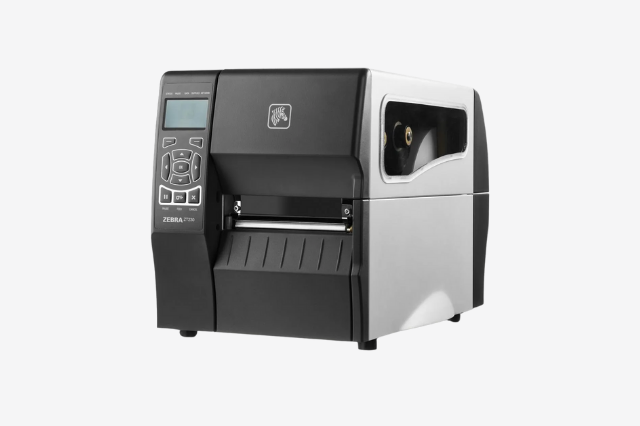
A Zebra ZT230 é impressora industrial de etiqueta, comum em CD de logística e comércio para código de barras — e diferente de impressora doméstica, ela não tem um “botão de senha” óbvio no painel. A configuração de segurança fica meio escondida, e é fácil travar o acesso sem querer justamente ao tentar proteger o equipamento. Vou explicar como funciona de verdade.
Existe realmente uma “senha padrão” na ZT230?
Sim, mas não é como em impressora doméstica com Wi-Fi. Na ZT230, a senha se aplica ao acesso ao menu de configurações avançadas pelo visor LCD e à interface web do servidor de impressão (quando ela tem placa de rede instalada). De fábrica, a senha de acesso ao menu geralmente vem como 1234, e em muitos casos a proteção por senha vem desabilitada por padrão — ou seja, o menu abre livremente até alguém configurar uma senha própria.
Acessando e configurando a senha pelo visor
- No painel da impressora, pressione o botão com o símbolo de “Home” para abrir o menu principal.
- Use a seta direita para navegar até o menu “Tools” (Ferramentas).
- Dentro de Tools, procure a opção de segurança/senha — em alguns firmwares aparece como “Password” e em outros dentro de “System Settings”.
- Se a impressora pedir senha e você não sabe qual foi configurada, tente 1234 primeiro.
Detalhe que pega muita gente: a ZT230 tem duas “camadas” de senha diferentes — uma para o menu do painel físico e outra para a interface web (quando configurada por rede). Elas não são sincronizadas automaticamente, então trocar uma não muda a outra.
Acessando pela interface web (quando há placa de rede)
Se a sua ZT230 tem módulo de rede Ethernet instalado, ela expõe uma página de configuração acessível pelo navegador digitando o IP da impressora. Para descobrir o IP, imprima a etiqueta de configuração de rede: no painel, vá em Tools > Reset Network ou imprima direto pelo atalho de configuração (varia por versão de firmware, mas geralmente é feito segurando o botão de alimentação de etiqueta por alguns segundos com a impressora ligada). A senha padrão dessa interface web costuma ser deixada em branco de fábrica — você só configura uma quando decide proteger o acesso remoto.
Resetando para o padrão de fábrica (esqueceu a senha)
- Desligue a impressora.
- Segure o botão “Feed” (alimentação de etiqueta) e ligue a impressora mantendo o botão pressionado.
- Solte quando a luz de status começar a piscar em um padrão específico — o manual da Zebra chama isso de “restaurar configurações de fábrica” e ele reseta rede, senha e configurações de impressão de uma vez.
- Alternativa mais controlada: pelo menu, vá em Tools, role até a opção de carga (Load), selecione “Load Defaults” e confirme apertando o botão indicado na tela.
Esse reset apaga qualquer senha personalizada e volta tudo — inclusive configuração de rede — para o padrão. Se a impressora estava com IP fixo configurado manualmente, você vai precisar reconfigurar isso depois.
Usando o Zebra Setup Utilities para gerenciar senha via cabo
Uma alternativa que poucos técnicos de TI conhecem: o software Zebra Setup Utilities permite enviar comandos ZPL diretamente pela porta USB, incluindo comandos que limpam configurações de senha sem precisar navegar pelo menu físico. É especialmente útil quando o visor da impressora está com defeito ou ilegível — você resolve tudo pelo computador, conectado via USB.
Problemas comuns
Esqueci a senha do menu e o reset físico não funciona: confirme que está segurando o botão certo — em alguns modelos ZT230 mais antigos é o botão de pausa/feed, em versões mais recentes de firmware pode ser uma combinação diferente. Consulte a etiqueta de número de série pra confirmar a revisão do hardware antes de tentar.
Interface web não abre mesmo com o IP correto: verifique se o computador está na mesma sub-rede da impressora. Servidores de impressão Zebra às vezes vêm configurados com IP fixo de fábrica fora da faixa da sua rede doméstica ou corporativa, exigindo ajuste manual do IP do computador temporariamente para acessar a primeira vez.
Depois do reset, a impressora não imprime mais o layout correto: isso é esperado se você tinha calibração de sensor de etiqueta personalizada — rode a calibração automática de novo (Tools > Calibrate Sensor) depois do reset, principalmente se usa etiqueta com gap ou entalhe fora do padrão.
Depois de trocar a senha, o menu trava pedindo confirmação de novo: alguns firmwares da ZT230 exigem reiniciar a impressora (desligar e ligar) depois de alterar a senha para que a mudança seja aplicada de fato — só sair do menu não é suficiente em todas as versões.
Perguntas frequentes
A senha da ZT230 protege contra impressão não autorizada? Não diretamente — ela protege o acesso ao menu de configurações, não impede o envio de comandos de impressão pela porta de rede ou USB caso o computador já esteja autorizado na rede.
Dá para desabilitar a senha completamente? Sim, dentro do menu de segurança existe a opção de desativar a exigência de senha para acesso ao menu — recomendado só em ambiente controlado, já que qualquer pessoa com acesso físico pode alterar configurações de impressão.
A senha é a mesma em todos os modelos Zebra (ZT210, ZT220, ZT230)? A senha padrão de fábrica costuma ser igual entre a família ZT2x0, já que compartilham a mesma plataforma de firmware, mas confirme sempre no manual específico do seu modelo antes de assumir isso.
Se você trabalha com outras marcas de equipamento de rede ou segurança em ambiente corporativo, os procedimentos de senha padrão têm particularidades importantes — veja os guias de senha padrão da impressora Samsung M2070W e da senha padrão da HP Ink Tank 416.