
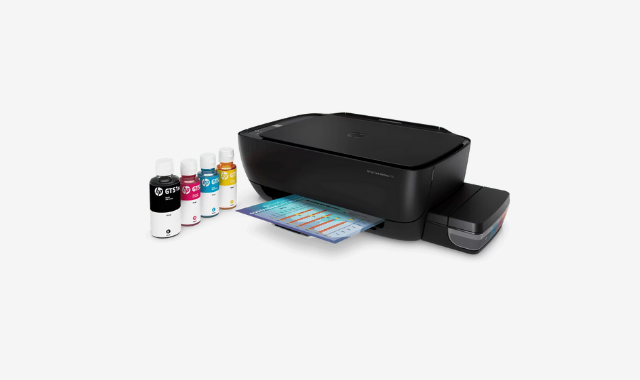
A primeira confusão que preciso desfazer antes de qualquer coisa: senha do Wi-Fi Direct e senha do painel administrativo (EWS) da HP Ink Tank 416 são duas coisas completamente diferentes, e é isso que trava metade dos chamados que recebo sobre essa impressora. Uma serve para conectar o celular direto na impressora sem passar pelo roteador. A outra serve para entrar na página de configurações da impressora pelo navegador, aquela que só o técnico ou o dono do negócio deveria mexer. Já perdi um bom tempo, lá no começo, tentando digitar a senha do Wi-Fi Direct no campo de login do EWS achando que era a mesma coisa — não é, e a HP não deixa isso claro em lugar nenhum do manual impresso que vem na caixa.
Se você chegou até aqui é porque provavelmente está numa dessas situações: instalando a impressora pela primeira vez num escritório pequeno, tentando conectar um segundo notebook via Wi-Fi Direct, ou porque alguém (às vezes você mesmo, seis meses atrás) trocou a senha do painel e não anotou em lugar nenhum. Vou destrinchar os três cenários, porque o caminho pra resolver cada um é diferente.
Onde encontrar a senha padrão do Wi-Fi Direct
A HP Ink Tank 416 não vem com uma senha de Wi-Fi Direct fixa gravada numa etiqueta de fábrica, como acontece em alguns roteadores. O que ela faz é gerar automaticamente uma rede própria com nome no padrão DIRECT-xx-HP Ink Tank 410 series, e a senha dessa rede fica armazenada na própria impressora — não impressa em nenhum adesivo colado no gabinete, ao contrário do que muita gente espera.
Na prática, os dois jeitos que eu uso pra pegar essa senha são:
- Pela tela da impressora: entre no menu de configurações, procure o ícone de Wi-Fi Direct (parece um triângulo de sinal com um ícone de dispositivo) e toque em “Detalhes” ou no ícone de informação ao lado. A senha aparece ali, geralmente uma sequência numérica de 8 dígitos.
- Imprimindo o relatório de rede: em modelos sem tela touch ou quando a tela trava (acontece mais do que deveria nessa série), segure os botões de Informação (ícone “i”) e Wi-Fi Direct juntos por uns 3 segundos. A impressora solta uma folha com o SSID e a senha da rede direta. Guarde essa folha, porque é mais rápido reimprimir do que ficar navegando no menu toda vez que um cliente novo pede a senha do Wi-Fi Direct pra imprimir do celular.
Uma pegadinha que pouca gente comenta: se você trocar a senha do Wi-Fi Direct pelo app HP Smart, o relatório impresso na hora reflete a mudança, mas a impressora não avisa em lugar nenhum da tela que a senha “não é mais a padrão”. Então se você herdou uma impressora de outra pessoa e a senha do papel não bate com a da tela, é sinal de que alguém já mexeu nisso antes de você.
Como acessar o painel administrativo EWS pelo IP
O EWS (Embedded Web Server) é o painel web de administração, acessado digitando o IP da impressora direto no navegador — nada de app, nada de instalar programa. É onde você mexe em configurações mais chatas de achar no menu físico, tipo cota de impressão, notificações por e-mail, ou nível de segurança da rede.
Passo a passo que uso em praticamente toda instalação nova:
- Confirme que o computador está na mesma rede Wi-Fi da impressora (isso derruba uns 30% dos “não consigo acessar o EWS” que vejo por aí).
- Descubra o IP da impressora. Pela tela dela, vá em configurações de rede ou resumo sem fio — o IP aparece ali, algo como 192.168.0.x ou 192.168.15.x, dependendo do roteador. Se preferir, imprima o relatório de configuração de rede (o mesmo dos botões Preto + Colorido pressionados juntos por uns 5 segundos) e o IP vem impresso na folha.
- Abra o navegador e digite o IP puro no campo de endereço, tipo http://192.168.0.15, sem “www” e sem buscar no Google.
- A tela inicial do EWS abre sem pedir senha nenhuma — a maioria das funções de leitura (status de tinta, informações de rede) fica liberada. Só quando você clica em “Login”, no canto superior direito, e tenta alterar alguma configuração é que o sistema cobra usuário e senha.
Na configuração de fábrica, sem ninguém ter mexido antes, o usuário costuma ser admin e o campo de senha fica em branco ou aceita o PIN que sai no relatório de configuração de rede. Se isso não funcionar de primeira, é sinal de que a senha já foi definida em algum momento — e aí entra o próximo passo.
Como trocar a senha do EWS
Depois de logado no EWS, vá até a aba Rede e procure por “Segurança do Servidor de Impressão” ou algo parecido (o nome muda um pouco conforme a versão de firmware). Lá dá pra definir uma senha de administrador nova. Recomendo sempre anotar essa senha em algum gerenciador ou pelo menos numa planilha da empresa — é o tipo de coisa que todo mundo esquece de documentar até dar problema seis meses depois.
Se você está configurando a impressora do zero agora e ainda nem instalou os drivers, vale a pena conferir o guia completo de como instalar impressora HP passo a passo antes de mexer no EWS — evita ficar pulando entre tutoriais no meio do processo.
Reset de fábrica: quando esqueceu tudo
Se a senha do painel foi trocada e ninguém lembra qual é, o caminho mais rápido não é tentar adivinhar — é resetar as configurações de rede da impressora, o que apaga a senha do EWS junto (sem afetar níveis de tinta ou histórico de impressão, então fica tranquilo nesse ponto).
- Com a impressora ligada, pressione e segure ao mesmo tempo o botão de Wireless (o ícone de sinal Wi-Fi) e o botão Cancelar (o X) por cerca de 3 segundos.
- A impressora vai reiniciar a parte de rede — a luz de Wi-Fi pisca durante o processo.
- Depois do reboot, a senha do EWS volta ao padrão de fábrica e a rede Wi-Fi salva é apagada, então você vai precisar configurar o Wi-Fi de novo pelo menu ou pelo app HP Smart.
A pegadinha aqui, que já me confundiu numa visita técnica: esse combo de botões reseta a rede, não a impressora inteira. Se o problema for outra coisa — cabeça de impressão travada, erro de firmware, configurações de cópia bugadas — esse reset não resolve, porque ele é limitado às configurações de conectividade. Pra um reset de fábrica completo (que existe, mas é bem mais raro precisar), o caminho passa pelo menu de configurações avançadas na tela, em “Restaurar” ou “Manutenção da Impressora”, e normalmente pede confirmação duas vezes porque apaga mesmo tudo.
Problemas comuns
Não encontro nenhuma etiqueta com senha na impressora
Isso é normal, não é falha sua. Diferente de roteador doméstico, a HP Ink Tank 416 não tem adesivo de senha colado no gabinete nem na base. A senha do Wi-Fi Direct é gerada e armazenada digitalmente, só visível pela tela ou pelo relatório impresso. Quem procura atrás da impressora ou embaixo do tanque de tinta (já vi gente fazer isso) está perdendo tempo.
Alguém trocou a senha do EWS e não lembra qual é
Não existe senha mestra ou backdoor “oficial” pra recuperar — a HP não disponibiliza isso por segurança. O único caminho realista é o reset de rede que descrevi acima (Wireless + Cancelar por 3 segundos). Depois disso o EWS libera acesso sem senha até você definir uma nova.
Não consigo achar o IP da impressora
Se o menu de rede na tela mostra “Não Conectado” ou IP 0.0.0.0, o problema não é achar o IP — é que a impressora caiu da rede Wi-Fi. Acontece bastante depois de queda de energia ou troca de roteador. Reconecte primeiro (menu Wireless > Configuração Sem Fio > escolher a rede de novo) e só depois volte a procurar o IP. Outra opção rápida: instale o app HP Smart no celular, ele detecta a impressora na rede e mostra o IP direto na tela de detalhes, sem precisar mexer no painel físico.
Perguntas frequentes
A senha do Wi-Fi Direct e a senha da rede Wi-Fi de casa são a mesma coisa?
Não. O Wi-Fi Direct cria uma rede própria, isolada, gerada pela impressora, sem relação nenhuma com o Wi-Fi do roteador da casa ou escritório. São duas redes e duas senhas completamente separadas.
Preciso de senha pra só ver o status de tinta no EWS?
Não. A tela inicial do EWS, com status de tinta e informações básicas de rede, abre sem login. A senha só é cobrada quando você tenta alterar alguma configuração.
O reset de rede apaga minhas configurações de impressão e histórico?
Não. Esse reset mexe só na parte de conectividade — Wi-Fi salvo e senha do EWS. Configurações de cópia, digitalização e o histórico de tinta continuam intactos.
Minha impressora é outro modelo HP, essas instruções servem?
Os botões e menus mudam de modelo pra modelo. Se você tem uma HP Deskjet 2676, por exemplo, o processo de senha padrão é parecido no conceito mas diferente na prática — vale conferir o guia específico de senha padrão da HP Deskjet 2676 pra não se perder no meio do caminho.
Suporte oficial
Pra baixar drivers atualizados, consultar o manual completo ou abrir um chamado direto com a HP sobre essa impressora, o canal oficial é a página de suporte e drivers da HP Ink Tank Wireless 410 series (que inclui a 416) em support.hp.com. Vale checar lá se existe atualização de firmware disponível antes de mexer em qualquer configuração de rede — firmware desatualizado é responsável por boa parte dos bugs de tela travada que mencionei ao longo do texto.



