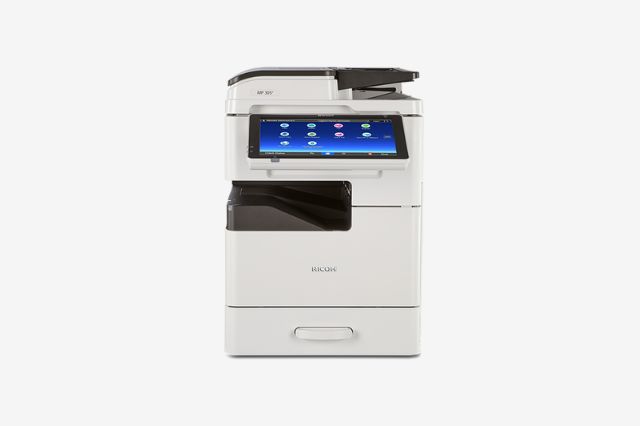
A Ricoh MP 305SPF é uma multifuncional que aparece bastante em escritório pequeno e médio — compacta, com fax, mas com um painel de administração que costuma pegar o usuário de surpresa na primeira configuração. A dúvida mais comum que recebo sobre esse modelo não é “como imprimir”, é “esqueci a senha do admin e não consigo mais mexer nas configurações de rede”. Vou explicar como funciona o acesso padrão, como trocar a senha com segurança e o que fazer quando ela se perde de verdade.
Qual é a senha padrão da Ricoh MP 305SPF
De fábrica, o acesso ao Web Image Monitor (o painel de administração acessado pelo navegador) vem configurado com usuário admin e senha em branco — ou seja, sem senha nenhuma definida. Isso surpreende muita gente porque outros fabricantes já saem com senha padrão preenchida (tipo “admin” ou o número de série). Na Ricoh, o campo de senha fica vazio mesmo, e é só apertar Enter para entrar.
O problema aparece quando alguém troca essa senha em algum momento — geralmente o técnico que fez a instalação original — e essa informação não fica registrada em lugar nenhum. Meses depois, ninguém lembra qual foi a senha definida, e aí sim vira um problema real.
Como acessar o Web Image Monitor
Primeiro, pegue o IP da impressora direto no visor físico do equipamento, geralmente em Status da Rede ou Configurações > Rede. Anote esse número (algo como 192.168.1.100, mas varia conforme sua rede).
Depois, abra qualquer navegador no computador que esteja na mesma rede e digite o IP direto na barra de endereço. Vai abrir a interface do Web Image Monitor. Se a senha nunca foi alterada, faça login com usuário admin e deixe o campo de senha em branco.
Uma dica que evita dor de cabeça depois: assim que entrar, reserve um IP fixo para essa impressora no seu roteador. Sem IP fixo, a máquina pode receber um endereço diferente depois de reiniciar o roteador, e você perde o acesso rápido ao painel até descobrir o novo IP de novo.
Como trocar a senha do administrador
Dentro do Web Image Monitor, vá em Gerenciamento do Dispositivo, depois Autenticação, e procure a opção de alterar senha. Defina uma senha com letras, números e pelo menos um símbolo — e, sério, anote em algum gerenciador de senhas ou num documento da empresa. Esse é o ponto onde a maioria dos chamados de suporte desse modelo nasce: alguém troca a senha “por segurança” e esquece de registrar em lugar nenhum.
Quando a senha foi esquecida de verdade
Aqui está a parte que ninguém gosta de ouvir: a Ricoh MP 305SPF não tem um botão de reset de senha acessível pelo usuário comum. Diferente de roteador doméstico, que quase sempre tem aquele botão de reset de fábrica, a MP 305SPF trata isso como função de serviço técnico.
As opções reais que restam são duas. A primeira é acessar o Modo de Serviço através de uma sequência de teclas no painel físico — só que esse procedimento é restrito a técnicos autorizados Ricoh, e usar sem saber exatamente o que está fazendo pode bagunçar outras configurações da máquina, inclusive contadores de página usados para contrato de manutenção. A segunda, mais segura na prática, é abrir chamado com o suporte Ricoh ou uma assistência autorizada, levando nota fiscal ou comprovante de propriedade do equipamento.
Problemas comuns nesse modelo
Alguns cenários que aparecem com frequência em quem usa a MP 305SPF no dia a dia: perda de acesso depois de uma atualização de firmware que reseta parcialmente as configurações de rede — vale sempre anotar o IP antes de atualizar o firmware; painel do Web Image Monitor não abre mesmo com o IP certo, geralmente porque a impressora mudou de faixa de rede depois de trocar de roteador; e usuário comum tentando acessar configurações avançadas sem perceber que está logado como usuário normal, não como admin — o menu simplesmente não mostra as opções de rede e segurança nesse caso.
Como proteger o acesso depois de resolver
Depois de recuperar ou trocar a senha, vale reforçar alguns pontos: troque a senha padrão assim que possível, mesmo que o equipamento seja de uso interno; mantenha o firmware atualizado, mas sempre anote as configurações de rede antes de atualizar; e, se a empresa tiver mais de uma pessoa mexendo na configuração da impressora, documente a senha num lugar compartilhado e seguro, não só na cabeça de quem instalou.
Se você trabalha com outras multifuncionais de escritório, vale conferir também os guias de senha padrão da Dell E525w e da Kyocera ECOSYS M5526cdw, que têm processos de acesso parecidos mas com particularidades próprias de cada fabricante.
Perguntas frequentes
A Ricoh MP 305SPF vem com senha padrão preenchida? Não. De fábrica, o campo de senha do usuário admin vem em branco — você só precisa digitar o usuário e confirmar.
Dá para resetar a senha sozinho se ela foi trocada e esquecida? Na prática, não com segurança. O modo de serviço que permite isso é restrito a técnico autorizado, e mexer nele sem experiência pode alterar outras configurações do equipamento.
Preciso de senha para imprimir no dia a dia? Não. A senha de administrador só é exigida para acessar configurações de rede, segurança e sistema — o uso normal de impressão, cópia e digitalização não pede login.
No fim das contas, o maior risco com a Ricoh MP 305SPF não é a senha em si, é a falta de registro de quem mexeu no quê. Anote o IP, documente a senha assim que trocar, e boa parte dos problemas de acesso desse modelo nunca chega a acontecer.