Se a Epson L8180 começou a piscar as luzes de tinta e manutenção ao mesmo tempo, ou travou com uma mensagem sobre “fim da vida útil das almofadas de tinta”, você não precisa mandar pra assistência nem trocar de impressora. Isso é o sistema de absorção de tinta residual avisando que o contador interno bateu o limite — e existe um reset específico pra isso, diferente de um “restaurar configurações de fábrica” comum.
O que esse reset realmente resolve (e o que não resolve)
Vale alinhar expectativa antes de mexer em qualquer coisa: esse reset não é um “reset de fábrica” que apaga Wi-Fi e configurações de rede. Ele zera especificamente o contador de almofada de tinta (ink pad counter), que é um limite de segurança programado pela Epson pra evitar que a impressora continue jogando tinta residual num compartimento já saturado.
Se sua L8180 está com erro de driver, não é reconhecida no Windows ou está offline na rede, esse não é o procedimento certo — nesses casos o problema costuma estar na instalação do driver, não nas almofadas.
Antes de começar: o que você precisa
- Um computador Windows (o utilitário de reset não roda em Mac nem direto pelo painel da impressora).
- A impressora conectada via USB durante o procedimento — Wi-Fi costuma dar problema de comunicação no meio do processo.
- O WIC Reset Utility, ferramenta paga e amplamente usada pela comunidade técnica para esse tipo de reset em impressoras Epson. Existem versões piratas do “Adjustment Program” original circulando por aí, mas boa parte vem com malware ou trava no meio do processo — não vale o risco pra economizar um valor pequeno.
- Espaço livre em disco e antivírus temporariamente desativado (esses utilitários acessam a porta USB em baixo nível e muitos antivírus bloqueiam isso por engano).
Passo a passo do reset
- Instale o WIC Reset Utility e abra o programa como administrador.
- Conecte a L8180 via USB e ligue-a. O software deve detectar automaticamente o modelo na lista de impressoras conectadas.
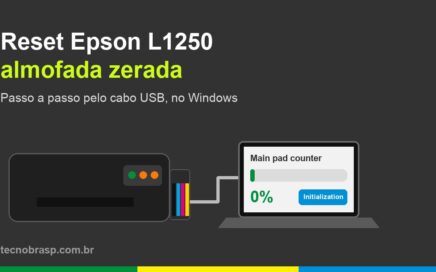
- Clique em “Read Waste Counters” para ver o percentual atual dos contadores (Main Pad Counter e Platen Pad Counter). Se algum estiver em 100%, é esse que está travando a impressora.
- Clique em “Reset” no contador que estiver cheio.
- Desligue a impressora pelo botão físico (não tire da tomada) e aguarde uns 10 segundos antes de ligar de novo.
- Ao religar, a impressora deve inicializar normalmente, sem a luz de manutenção piscando.
Um detalhe que a maioria dos tutoriais não menciona: o reset zera o contador, mas não limpa a almofada física. Se ela estiver realmente encharcada, zerar o contador sem trocar ou limpar a almofada pode causar vazamento de tinta dentro da impressora depois de um tempo. Em impressoras com mais de 2-3 anos de uso intenso, vale abrir a tampa inferior e checar o estado físico da almofada antes de simplesmente resetar o número.
Problemas comuns durante o reset
O software não reconhece a impressora
Quase sempre é driver. Reinstale o driver oficial da L8180 antes de tentar o reset de novo — sem o driver correto instalado, o Windows não expõe a porta de comunicação que o utilitário de reset precisa.
A luz de manutenção volta a piscar depois de alguns dias
Isso indica que a almofada física está mesmo saturada e o contador só foi zerado “por cima”. Nesse caso a solução correta é abrir a impressora, remover e limpar (ou trocar) a almofada de tinta antes de resetar de novo — repetir só o software não resolve permanentemente.
Erro de comunicação no meio do processo
Geralmente é cabo USB ruim ou a impressora conectada num hub USB em vez de direto na porta do computador. Troque o cabo e conecte direto numa porta USB da placa-mãe antes de tentar de novo.
Depois do reset
Depois que o contador é zerado e a impressora liga normalmente, faça uma impressão de teste e uma limpeza de cabeça de impressão pelo próprio menu da L8180 (Configuração > Manutenção > Limpeza dos Cabeçotes) pra garantir que os bicos não travaram durante o período em que a impressora ficou travada pelo erro.
Se você usa a impressora com frequência alta (gráfica, escritório com volume grande), vale anotar a data desse reset numa etiqueta na própria impressora. Isso ajuda a estimar quando o próximo vai ser necessário e evita surpresa.
Perguntas frequentes
O reset apaga as configurações de Wi-Fi da impressora?
Não. O reset do contador de almofada é isolado e não mexe em rede, papel configurado ou preferências de impressão.
Preciso pagar pelo WIC Reset Utility?
A versão de teste permite ler os contadores gratuitamente, mas o reset em si (a ação de zerar) exige a licença paga. É um valor bem menor do que uma visita técnica ou uma impressora nova.
Posso resetar sem trocar a almofada física?
Pode, e na maioria das vezes funciona por um bom tempo. Mas se a almofada já estiver visivelmente encharcada ou a impressora for antiga, o ideal é limpar ou trocar a peça física também.
Esse procedimento funciona em outros modelos Epson EcoTank?
Sim, o WIC Reset Utility cobre a maioria da linha L, incluindo a L8160. Cada modelo aparece separado na lista do software, então confirme que selecionou a L8180 antes de clicar em reset.
Se você ainda não tem o driver certo instalado, veja o guia de download e instalação do driver Epson L8180. E se sua impressora é a versão irmã menor, confira também o driver da Epson L8160.