Impressora Epson L8160 que simplesmente para de imprimir, com as duas luzes piscando ao mesmo tempo e uma mensagem no computador falando em “fim de vida útil” de alguma peça? Calma, na grande maioria dos casos isso não é motivo pra levar a impressora na assistência. É o contador interno da almofada de tinta (o famoso “waste ink pad”) que bateu no limite que a Epson programou de fábrica — e dá pra resolver em casa, sem gastar nada, em uns 15 minutos.
Já resetei vários modelos da linha EcoTank, incluindo a L8160 algumas vezes em impressoras de clientes, e o processo tem umas pegadinhas que ninguém avisa. Vou passar o passo a passo do jeito que funciona de verdade, com os erros mais comuns explicados.
Por que isso acontece
A L8160 tem uma almofada interna que absorve a tinta usada durante a limpeza automática dos cabeçotes. A impressora conta (em software) quanto essa almofada já absorveu e, quando chega num número pré-definido, ela trava por segurança — mesmo que a almofada física ainda tenha espaço sobrando. É proteção contra vazamento, não necessariamente um defeito real. O reset zera esse contador de software e libera a impressora pra voltar a funcionar.
O que você precisa antes de começar
- Um computador com Windows (o programa que vamos usar não roda em Mac nativamente — quem usa Mac normalmente precisa de uma máquina virtual com Windows ou de emprestar um PC)
- O driver da L8160 já instalado e funcionando — se ainda não instalou, o passo a passo de instalação do driver está aqui
- Cabo USB (o reset via Wi-Fi costuma dar mais problema de comunicação, então prefira USB mesmo que sua impressora normalmente funcione em rede)
- O Epson Adjustment Program para a L8160 — não é distribuído oficialmente pela Epson, então você vai baixar de algum repositório de terceiros. Desconfie de sites cheios de pop-up e prefira baixar o .zip, não um instalador .exe solto
Um detalhe que várias pessoas esquecem: feche o Epson Scan, o Status Monitor e qualquer outro utilitário Epson que esteja rodando em segundo plano antes de abrir o Adjustment Program. Se dois programas tentarem falar com a impressora pela mesma porta USB ao mesmo tempo, o Adjustment Program trava na tela de seleção do modelo com “Communication Error” — foi o que aconteceu comigo da primeira vez e perdi um tempo achando que tinha baixado a versão errada.
Passo a passo para resetar a L8160
- Extraia o .zip do Adjustment Program numa pasta sem acento e sem espaço no caminho (tipo C:\adj). Programa antigo, então caminho com caracteres especiais já causou erro de leitura de arquivo em alguns casos que vi.
- Execute como administrador (clique com o botão direito no .exe e escolha “Executar como administrador”). No Windows 11 é comum o SmartScreen bloquear na primeira tentativa — clique em “Mais informações” e depois “Executar assim mesmo”.
- Na tela inicial, clique em Select, escolha L8160 na lista de modelos e a porta USB correspondente (geralmente aparece como “Auto Selection” — deixe assim se não tiver certeza da porta exata).
- Clique em OK e depois vá na aba Particular adjustment mode.
- Selecione Waste ink pad counter na lista e clique em OK.
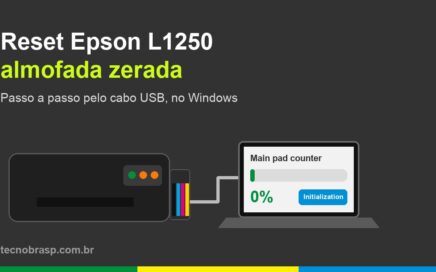
- Marque as caixinhas Main pad counter e Platen pad counter (a L8160 tem os dois) e clique em Check pra ver os valores atuais antes de mexer — assim você confirma que está na impressora certa.
- Clique em Initialize. O programa vai processar por alguns segundos.
- Quando aparecer a confirmação, desligue a impressora pelo botão físico (não tire da tomada direto) e espere uns 10 segundos antes de ligar de novo.
Depois do reset
Na primeira ligada depois do reset, a L8160 costuma fazer uma rodada de carregamento de tinta um pouco mais longa que o normal — é esperado, deixe ela terminar sozinha sem desligar no meio. Imprima uma página de teste (Painel de Controle > Dispositivos e Impressoras > botão direito na L8160 > Propriedades da impressora > Imprimir página de teste) pra confirmar que voltou ao normal. Se as luzes pararam de piscar e o teste saiu limpo, terminou.
Problemas comuns
1. “Communication Error” ao clicar em Select. Quase sempre é outro processo usando a porta USB. Feche todo utilitário Epson aberto, desconecte e reconecte o cabo USB, e tente de novo. Se persistir, teste uma porta USB diferente (evite hub USB, ligue direto na placa-mãe/notebook).
2. O reset “funciona” mas o erro volta em poucos dias. Esse é o sinal mais confiável de que a almofada física já está realmente saturada de tinta, não é só o contador de software. O reset é um paliativo nesse caso — a almofada física precisa ser limpa ou trocada, senão o risco é vazamento de tinta dentro da impressora. Se isso acontecer duas vezes seguidas, vale considerar a assistência técnica.
3. O programa não reconhece a impressora (não aparece na lista). Confirme que o driver está instalado corretamente e que a impressora aparece em Dispositivos e Impressoras do Windows como “Pronta”. Se o modelo não aparecer no Adjustment Program, geralmente é porque baixou a versão errada — existe uma versão específica por modelo, e a da L8160 não serve pra L4160 ou L6160, por exemplo.
Perguntas frequentes
O reset apaga alguma configuração da impressora?
Não. Ele mexe só no contador da almofada de tinta, não nas configurações de rede, Wi-Fi ou nos níveis de tinta reais mostrados no painel.
Preciso resetar toda vez que a almofada enche?
Sim, o reset via software é temporário no sentido de que o contador volta a subir com o uso normal. Se isso está acontecendo com frequência (menos de um ano entre um reset e outro), é sinal de que vale trocar a almofada física.
Dá pra fazer isso pelo celular ou sem instalar nada no PC?
Não. O Adjustment Program só roda em Windows e precisa de conexão USB direta — não existe versão mobile nem forma de fazer via Wi-Fi de forma confiável.
Isso cancela a garantia da impressora?
Tecnicamente sim, já que é uma ferramenta não homologada oficialmente pela Epson. Na prática, é uma prática comum e amplamente usada — mas se sua L8160 ainda está na garantia e apresentando esse erro com pouco tempo de uso, pode valer mais a pena acionar a assistência autorizada antes de mexer.
Se você também tem uma Epson L8180 na mesma casa ou escritório, o processo é praticamente idêntico — só muda a seleção do modelo dentro do Adjustment Program.