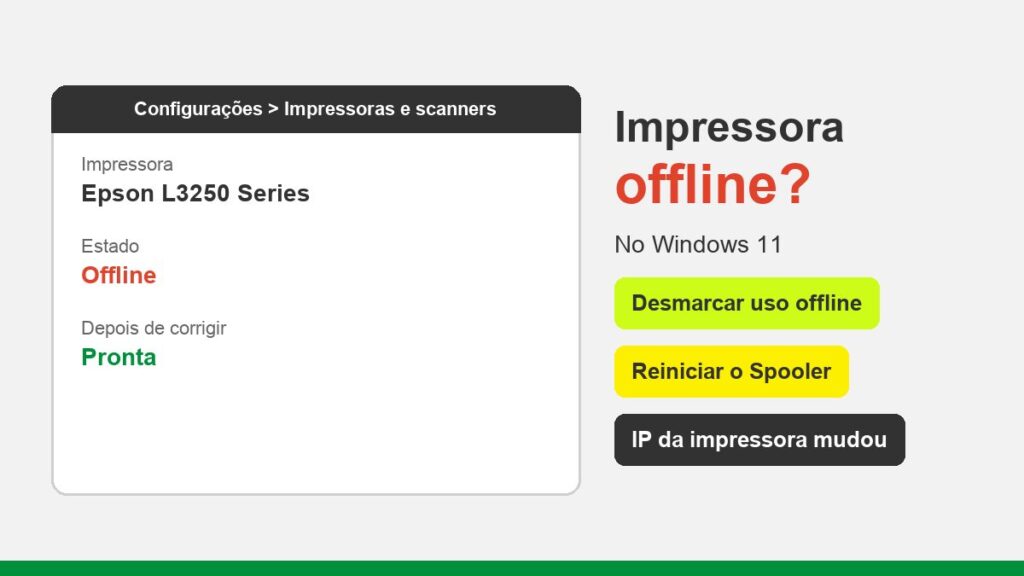
Quando o Windows 11 mostra a impressora como “offline”, ele não está conseguindo falar com ela: a impressora pode estar ligada e funcionando, mas o computador perdeu a conexão ou está com a fila travada. Na maioria dos casos, resolve em poucos minutos, sem reinstalar nada. Abaixo está a ordem que mais funciona, para HP, Epson, Brother, Canon e outras marcas.
Passo 1: o básico que resolve metade dos casos
- Desligue a impressora pelo botão, espere 30 segundos e ligue de novo.
- Reinicie o computador.
- Se a impressora é Wi-Fi, confira se ela e o computador estão na mesma rede. Muitos roteadores têm duas redes (por exemplo, “Casa” e “Casa_5G”) e a impressora costuma estar só na de 2,4 GHz.
- Se é no cabo USB, troque de porta e evite hub ou extensão.
Passo 2: desmarque “Usar impressora offline”
Às vezes o próprio Windows deixa a impressora marcada para trabalhar offline, e ela continua assim mesmo depois que a conexão volta.
- Abra Configurações > Bluetooth e dispositivos > Impressoras e scanners.
- Clique na impressora e depois em Abrir fila de impressão.
- No menu Impressora (os três pontinhos, no Windows 11), desmarque Usar impressora offline.
- Na mesma fila, cancele os documentos travados: clique com o botão direito em cada um e escolha Cancelar.
Passo 3: reinicie o Spooler de Impressão
O Spooler é o serviço do Windows que cuida da fila. Quando ele trava, todas as impressoras ficam offline ou paradas.
- Aperte Windows + R, digite
services.msce aperte Enter. - Procure Spooler de Impressão, clique com o botão direito e escolha Reiniciar.
- Tente imprimir de novo.
Passo 4: a impressora mudou de endereço na rede
Essa é a causa mais comum quando a impressora Wi-Fi fica offline “do nada”, principalmente depois de queda de energia ou troca de roteador. O roteador dá um novo endereço IP para a impressora, e o Windows continua procurando no endereço antigo.
- Descubra o IP atual: imprima a página de configuração de rede pelo painel da impressora (o nome muda por marca: “relatório de rede”, “status da rede”, “configuração WLAN”).
- Teste no navegador: digite esse IP na barra de endereços. Se abrir a página da impressora, a rede está boa e o problema é só o Windows procurando no lugar errado.
- Solução definitiva: remova a impressora em Impressoras e scanners e adicione de novo, ou reinstale o driver escolhendo conexão de rede. Se o seu roteador permitir, reserve um IP fixo para a impressora nas configurações dele.
Passo 5: remova e adicione a impressora de novo
- Em Impressoras e scanners, clique na impressora e em Remover.
- Clique em Adicionar dispositivo e espere o Windows encontrar a impressora.
- Se não encontrar, instale o pacote de driver do fabricante, que faz a busca na rede sozinho.
Se o Windows mostrar outro erro ao conectar, como “o Windows não pode se conectar à impressora”, veja o Windows não pode se conectar à impressora.
Dicas por marca
| Marca | O que costuma resolver |
|---|---|
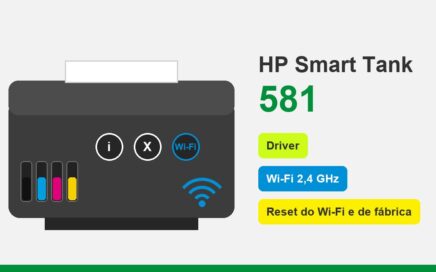
| HP | Reconectar pelo aplicativo da HP (HP Smart) e, no Windows, usar a ferramenta gratuita da HP de diagnóstico de impressão. Na linha Smart Tank, o reset do Wi-Fi resolve troca de roteador: veja o da HP Smart Tank 581 |
| Epson | Reconectar pelo Epson Smart Panel ou pelo instalador do driver, escolhendo conexão sem fio. Passo a passo em Epson L3250 no Wi-Fi; se aparecer “erro de comunicação”, veja erros da impressora Epson |
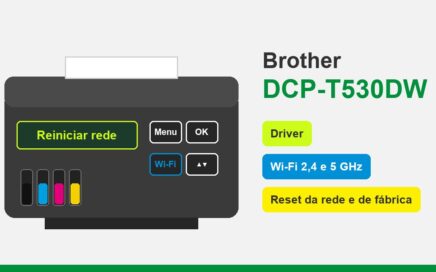
| Brother | Conferir a rede no painel da impressora e, se trocou de roteador, reiniciar a rede pelo menu. Exemplo em Brother DCP-T530DW |
| Canon | Reconectar pelo aplicativo Canon PRINT ou reinstalar o driver escolhendo conexão de rede |
Se a impressora não conecta no Wi-Fi de jeito nenhum, mesmo pelo aplicativo, veja impressora Wi-Fi não conecta.
Perguntas frequentes
Por que a impressora fica offline sozinha?
Na impressora Wi-Fi, quase sempre é mudança de endereço IP depois de o roteador ou a impressora reiniciar, ou a impressora entrando em modo de economia de energia e saindo da rede. Reservar um IP fixo no roteador costuma acabar com o problema.
A impressora imprime pelo celular, mas fica offline no PC. E agora?
A impressora e a rede estão funcionando; o problema é a instalação no Windows. Remova a impressora e instale de novo pelo pacote de driver do fabricante, escolhendo conexão sem fio.
Preciso formatar o computador?
Não. Impressora offline se resolve reiniciando o Spooler, corrigindo a conexão de rede ou reinstalando só a impressora.