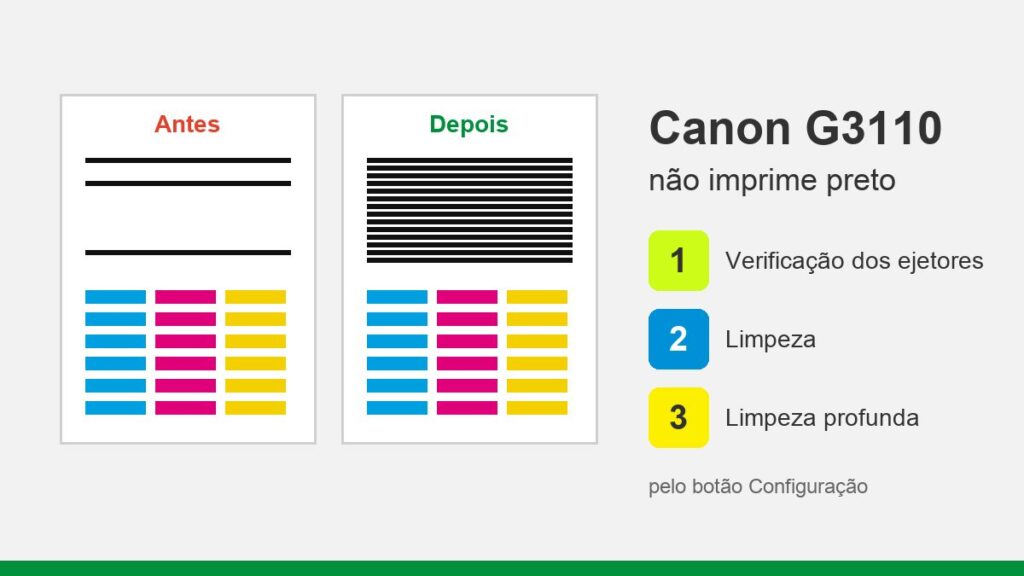
Quando a Canon G3110 não imprime preto, mesmo com tinta no tanque, a causa quase sempre é ejetor entupido na cabeça de impressão preta, ar no caminho da tinta ou alguma configuração no computador. Dá para resolver pelo próprio painel da impressora, sem computador, seguindo a ordem que a Canon indica no manual: verificação dos ejetores, limpeza, limpeza profunda e, só no fim, a liberação de tinta.
Os passos valem para a G3110 e a G3111, que usam o mesmo manual da Canon (linha G3010), e servem de referência para G2110, G4110 e outras Mega Tank parecidas.
Descubra a causa primeiro
| O que acontece | Causa mais provável |
|---|---|
| Preto falhando ou com riscos brancos | Ejetores do preto parcialmente entupidos |
| Preto não sai nada, mas as cores saem | Ejetores do preto muito entupidos, ar no tubo ou tanque preto abaixo da linha mínima |
| Preto saindo esverdeado ou acinzentado | O preto não está saindo e o driver forma o “preto” misturando as cores, ou escala de cinza desmarcada |
| Imprime preto na cópia, mas não pelo PC | Configuração do driver ou do programa usado no computador |
| Luz de alarme acesa ou piscando | Um erro está bloqueando a impressora; veja o código no visor antes de limpar |
Um teste rápido: faça uma cópia em preto de um documento (botão Preto). Se a cópia sai boa, a cabeça está funcionando e o problema está no computador. Se sai falhada, siga os passos abaixo.
Passo 1: confira a tinta
Olhe o tanque preto na frente da impressora. A tinta precisa estar acima da linha de limite inferior. A Canon avisa no manual que imprimir com a tinta abaixo dessa linha pode fazer a impressora gastar tinta para voltar a imprimir e até danificá-la. Se estiver baixo, complete com a garrafa preta indicada para a G3110 (GI-190) até a linha superior antes de qualquer limpeza.
Passo 2: imprima a verificação dos ejetores pelo painel
- Com a impressora ligada, coloque uma folha A4 de papel comum na bandeja traseira e abra a bandeja de saída.
- Aperte o botão Configuração (Setup). Aparece o número 1 no visor.
- Aperte Preto ou Colorido. O padrão de verificação dos ejetores é impresso.
Se faltam linhas no padrão, há riscos brancos ou alguma cor não aparece, é hora de limpar a cabeça.
Passo 3: limpeza da cabeça de impressão pelo painel
- Aperte Configuração (aparece o 1).
- Aperte o botão + até aparecer o 2 no visor.
- Aperte Preto ou Colorido. A limpeza começa e leva cerca de 1 minuto.
- Espere a luz ATIVADO (ON) parar de piscar e ficar acesa. Não mexa na impressora durante a limpeza.
- Imprima de novo a verificação dos ejetores (passo 2).
A Canon recomenda repetir a verificação e a limpeza até duas vezes. Se o preto não voltar, passe para a limpeza profunda.
Passo 4: limpeza profunda pelo painel
- Aperte Configuração.
- Aperte + até aparecer o 3 no visor.
- Aperte Preto ou Colorido. A limpeza profunda leva cerca de 3 minutos.
- Quando a luz ATIVADO ficar acesa, imprima a verificação dos ejetores.
A limpeza profunda gasta bem mais tinta. Se depois dela o preto melhorou mas ainda falha, deixe a impressora ligada e parada por algumas horas, ou de um dia para o outro, e repita a verificação. A tinta seca costuma amolecer nesse tempo.
Passo 5: liberação de tinta (último recurso)
Se nem a limpeza profunda resolveu, a Canon indica a Liberação de tinta (Ink Flush). Ela é feita pelo computador: abra o Canon IJ Printer Assistant Tool, clique em Liberação de tinta, escolha o grupo de tinta (preto) e clique em Executar. Antes, confira se o tanque está bem cheio: a liberação consome uma quantidade muito grande de tinta e, se faltar tinta, pode causar falha.
Se o preto não voltar nem com a liberação de tinta, a cabeça de impressão preta pode estar danificada ou seca. Aí o caminho é a assistência técnica ou a troca da cabeça preta. O manual da Canon também pede para não lavar a cabeça de impressão, então evite os vídeos que mandam desmontar e lavar com água ou álcool.
Quando o problema é no computador
- Em Preferências de impressão, marque Escala de cinza para documentos em preto e branco.
- Confira se o tipo de papel no driver é o mesmo que está na bandeja. Em papel fotográfico, a impressora costuma formar o preto com as tintas coloridas, então o resultado pode parecer diferente do papel comum.
- Se o problema começou depois de uma atualização do Windows, reinstale o driver da G3110 baixado do site da Canon.
- Se o computador nem encontra a impressora, veja o Windows não pode se conectar à impressora.
Como evitar que o preto entupa de novo
- Imprima ao menos uma página por semana, com preto e cores.
- Desligue sempre pelo botão ATIVADO, nunca tirando da tomada, para a impressora tampar a cabeça.
- Não deixe o tanque preto chegar abaixo da linha inferior.
- Use a tinta indicada para a G3110. O preto original GI-190 é pigmentado; completar o tanque preto com tinta corante genérica é uma causa comum de entupimento.
Precisa configurar o Wi-Fi ou resetar a senha da G3110? Veja senha padrão da Canon G3110. Tem uma Epson com o mesmo problema? Veja Epson não imprime preto.
Perguntas frequentes
A Canon G3110 tem tinta mas não imprime preto. Por quê?
Ter tinta no tanque não garante que ela chega à cabeça. O mais comum é o ejetor do preto entupido por tinta seca, o que se resolve com a limpeza e a limpeza profunda pelo painel.
Quantas limpezas posso fazer?
Pelo manual da Canon: até duas limpezas normais, com verificação entre elas; depois uma limpeza profunda. Limpezas em sequência sem pausa gastam tinta e raramente resolvem.
Dá para fazer a limpeza sem computador?
Sim. A verificação dos ejetores (código 1), a limpeza (código 2) e a limpeza profunda (código 3) são feitas pelo botão Configuração. Só a liberação de tinta exige o computador.