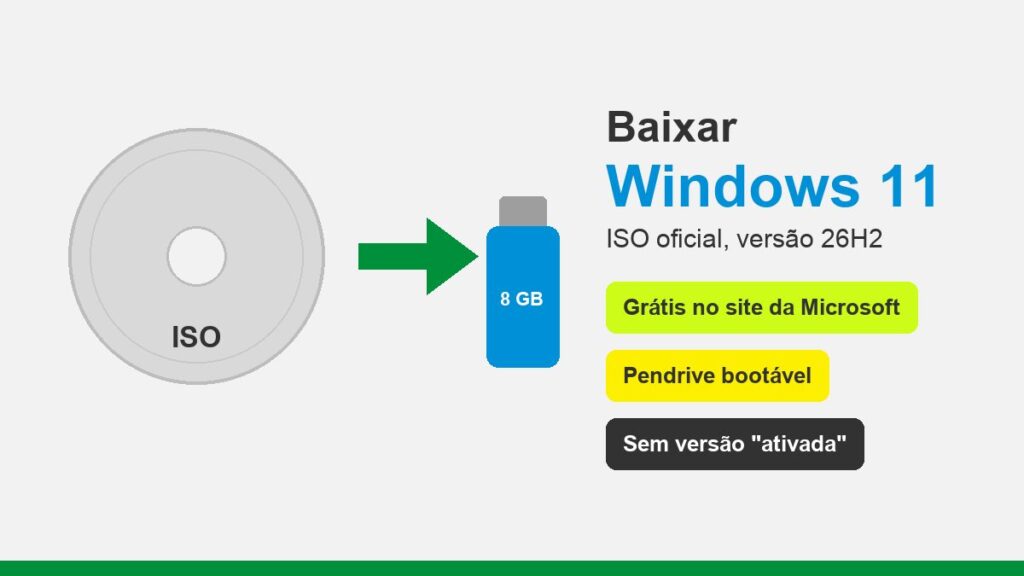
O Windows 11 se baixa de graça, direto da Microsoft, sem precisar de cadastro. A versão atual na página oficial é o Windows 11 2026 Update (versão 26H2). Há três jeitos de baixar: o Assistente de Instalação, para atualizar o PC que você está usando; a Ferramenta de Criação de Mídia, para fazer um pendrive bootável; e a ISO, para gravar com outro programa ou usar em máquina virtual. Abaixo está qual escolher, o passo a passo de cada um e os cuidados com as versões “ativadas” que circulam na internet.
Onde baixar o Windows 11 oficial
O único endereço oficial é a página Baixar o Windows 11, no site da Microsoft. O download é gratuito. Para usar o sistema de forma permanente, você precisa de uma licença: a do Windows 10 original do seu PC serve, ou uma licença do Windows 11 comprada.
| Opção da Microsoft | Para quem é |
|---|---|
| Assistente de Instalação do Windows 11 | Quem quer atualizar o próprio PC do Windows 10 para o 11, sem formatar |
| Criar mídia de instalação (Media Creation Tool) | Quem quer fazer um pendrive bootável para formatar ou instalar em outro PC |
| Baixar imagem de disco (ISO) | Quem quer o arquivo ISO para gravar com outro programa, guardar ou usar em máquina virtual |
Antes de baixar: requisitos
- Processador de 64 bits. Não existe Windows 11 de 32 bits. Para conferir, vá em Configurações > Sistema > Sobre e veja “Tipo de sistema”.
- Pendrive de pelo menos 8 GB, vazio, para a mídia de instalação. Tudo o que estiver nele será apagado.
- 9 GB livres no disco para usar o Assistente de Instalação, que exige o Windows 10 versão 2004 ou mais nova.
- PC compatível com os requisitos do Windows 11 (TPM 2.0, Secure Boot e processador da lista da Microsoft).
As ferramentas da Microsoft criam mídia só para processadores x64 (Intel e AMD). Para notebooks com processador Arm, a Microsoft tem uma ISO própria para Arm64, com link na mesma página.
Opção 1: atualizar o PC com o Assistente de Instalação
- Na página da Microsoft, em Assistente de instalação do Windows 11, clique em Baixar agora.
- Abra o arquivo como administrador. O assistente confere se o PC é compatível.
- Clique em Aceitar e instalar.
- Quando terminar, clique em Reiniciar agora. O PC reinicia algumas vezes; não desligue.
Seus arquivos e programas continuam no lugar. Mesmo assim, faça backup antes.
Opção 2: pendrive bootável com a Ferramenta de Criação de Mídia
- Em Criar mídia de instalação do Windows 11, clique em Baixar agora e abra a ferramenta.
- Aceite os termos e escolha o idioma (Português do Brasil) e a edição.
- Escolha Pen drive e selecione o pendrive de 8 GB ou mais.
- Espere o download e a gravação terminarem. Pode levar bastante tempo, dependendo da internet.
- Para instalar, ligue o PC com o pendrive conectado e entre no menu de boot (geralmente F12, F11, F8 ou Esc, conforme a marca).
Na mesma ferramenta, a opção Arquivo ISO salva a ISO no computador em vez de gravar no pendrive.
Opção 3: baixar a ISO do Windows 11
- Em Baixar imagem de disco (ISO) do Windows 11 para dispositivos x64, escolha Windows 11 (ISO de várias edições para dispositivos x64) e clique em Baixar agora.
- Escolha o idioma do produto, Português (Brasil), e confirme.
- Clique no botão de download de 64 bits. O link gerado vale por tempo limitado; se expirar, gere outro.
- Depois do download, a página oferece a opção de verificar o arquivo para confirmar que ele está íntegro.
A ISO é de várias edições: Home, Pro e outras estão no mesmo arquivo. A chave de produto, ou a licença digital do PC, é que define a edição instalada. Para gravar a ISO em pendrive, use a própria Ferramenta de Criação de Mídia ou um programa de gravação de código aberto, como o Rufus, baixado do site oficial dele.
PC antigo, sem TPM 2.0 ou sem Secure Boot
A Microsoft não recomenda instalar o Windows 11 em PC que não atende aos requisitos. Ela avisa que, nesse caso, o computador perde o suporte e pode deixar de receber atualizações. Se mesmo assim você quiser tentar, conhecendo esses riscos, veja como instalar o Windows 11 sem TPM 2.0 e sem Secure Boot.
Cuidado com “Windows 11 download grátis ativado”
As versões anunciadas como “completo e ativado”, “lite” ou “pré-ativado” em sites de download e torrent são modificadas. Elas não têm licença e são uma das formas mais comuns de instalar vírus, mineradores e programas que roubam senhas. Também não há motivo para usá-las, porque a ISO oficial é gratuita. A ativação vem depois, com a licença do seu PC.
Depois de instalar: ativação
- Se o PC já tinha Windows 10 ou 11 original, ele costuma ativar sozinho ao entrar na internet, pela licença digital. Confira em como saber se o Windows está ativado.
- Se trocou a placa-mãe ou a ativação falhou, veja como ativar o Windows com licença digital.
- Se o PC nunca teve Windows original, veja quanto custa a licença do Windows 11 original.
Perguntas frequentes
Baixar o Windows 11 é grátis?
Sim. O download no site da Microsoft é gratuito. A atualização do Windows 10 original para o 11 também é grátis em PC compatível. Só a licença para um PC sem Windows é paga.
Qual a versão mais nova do Windows 11?
Em novembro de 2026, a página oficial de download traz o Windows 11 2026 Update, versão 26H2. Para ver a versão do seu PC, aperte Windows + R, digite winver e aperte Enter.
Existe ISO do Windows 11 Pro separada?
Não é preciso. A ISO oficial já inclui o Home e o Pro. Durante a instalação, a edição é escolhida pela chave ou pela licença do PC.
Pendrive bootável: FAT32 ou NTFS?
Com a Ferramenta de Criação de Mídia, você não precisa escolher: ela formata o pendrive do jeito certo. Se for gravar a ISO com outro programa, siga a opção padrão dele para Windows 11.
Dá para baixar o Windows 11 pelo celular?
A página da Microsoft mostra o link da ISO também no celular, mas a gravação do pendrive bootável é feita no computador. O caminho mais simples é usar um PC com Windows para rodar a Ferramenta de Criação de Mídia.