Chamado clássico de suporte: usuário liga o PC depois de uma atualização do Windows 10, e em vez da tela de login aparece só o cursor do mouse boiando num fundo preto. Dá pânico, mas na grande maioria dos casos não tem nada corrompido de verdade — é o driver de vídeo ou o serviço de shell que travou no meio da inicialização. Antes de pensar em formatar, vale passar pelos passos abaixo na ordem, porque cada um resolve uma causa diferente.
Primeiro teste: o Windows pode só estar “lento para acordar”
Antes de qualquer coisa mais drástica, tente o combo Windows + Ctrl + Shift + B. Isso força o driver de vídeo a reiniciar sem reiniciar o PC inteiro — costuma vir acompanhado de um bipe do alto-falante interno. Funciona em boa parte dos casos de tela preta logo após update, porque o problema muitas vezes é só o driver gráfico não ter “acordado” direito depois da troca de versão do sistema.
Se não resolver de primeira, espere de 5 a 10 minutos com a tela preta antes de mexer em qualquer coisa — o Windows às vezes está finalizando a instalação da atualização em segundo plano (a famosa etapa “Não desligue o computador”), e mexer no meio disso é o que realmente corrompe o sistema.
Confirmar se é driver de vídeo: entre no Modo de Segurança
- Force o desligamento segurando o botão de energia por 5-10 segundos
- Ligue de novo e, assim que a tela do fabricante aparecer, force o desligamento outra vez — repita esse ciclo 2 vezes
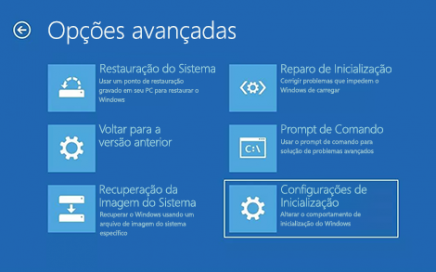
- Na terceira tentativa de ligar, o Windows entra automaticamente no Ambiente de Recuperação (WinRE)
- Vá em Solucionar Problemas → Opções Avançadas → Configurações de Inicialização → Reiniciar, e na lista escolha Modo de Segurança com Rede
Se a tela aparecer normal no Modo de Segurança, o problema é confirmado: driver de vídeo ou algum programa que sobe junto com o Windows. Se continuar preta até no Modo de Segurança, o problema é mais estrutural (arquivo de sistema corrompido) e pula direto para a seção de reparo abaixo.
Reverter a atualização (quando o problema começou nela)
Ainda dentro do Ambiente de Recuperação: Solucionar Problemas → Opções Avançadas → Desinstalar Atualizações. Tem a opção de remover a última atualização de qualidade (mensal) ou a última atualização de recursos, dependendo de qual rodou por último antes do problema começar.
Detalhe que pega muita gente: essa opção de desinstalar atualização só fica disponível por um tempo limitado (normalmente 10 dias) depois da instalação. Se já passou desse prazo, o caminho vira reparo de arquivos ou reinstalação do driver de vídeo direto.
Rodar o SFC e o DISM para checar arquivos corrompidos
Se conseguiu entrar no Modo de Segurança ou no Prompt de Comando do WinRE, abra o Prompt como administrador e rode, nessa ordem:
sfc /scannow— verifica e corrige arquivos de sistema corrompidos- Se o SFC não conseguir corrigir tudo:
DISM /Online /Cleanup-Image /RestoreHealth— repara a imagem do Windows usada como base pelo SFC - Rode o
sfc /scannowde novo depois do DISM
Esse processo pode levar 20-30 minutos dependendo do HD/SSD. Não interrompa mesmo que pareça travado no meio — o DISM em especial costuma ficar “parado” em 20% ou 40% por um bom tempo sem realmente ter travado.
Reinstalar o driver de vídeo do zero com o DDU
Quando o problema é confirmado como driver (tela normal só no Modo de Segurança) mas desinstalar a atualização não é mais opção, o caminho mais confiável é limpar o driver de vídeo completamente com o Display Driver Uninstaller (DDU), rodando em Modo de Segurança, e depois baixar e instalar a versão mais recente direto do site da NVIDIA, AMD ou Intel — não usar a versão que vem pelo Windows Update, que costuma ser mais antiga e genérica.
Desativar a Inicialização Rápida
A Inicialização Rápida (Fast Startup) salva um snapshot do kernel em modo de hibernação para o PC ligar mais rápido — só que depois de uma atualização grande, esse snapshot antigo pode conflitar com os novos arquivos do sistema, e é uma causa recorrente de tela preta pós-update. Para desativar: Painel de Controle → Opções de Energia → Escolher a função dos botões de energia → Alterar configurações atualmente indisponíveis → desmarcar Ativar inicialização rápida.
Quando o problema é o monitor, não o Windows
Antes de fazer qualquer procedimento acima, vale eliminar a possibilidade mais boba: cabo de vídeo mal encaixado ou entrada errada selecionada no monitor. Depois de uma atualização, alguns PCs com placa de vídeo dedicada e integrada juntas voltam a usar a saída de vídeo da placa-mãe em vez da placa dedicada (ou vice-versa) — e se o cabo estiver conectado só numa das duas saídas, a tela fica preta mesmo com o Windows funcionando normalmente por trás. Teste trocar o cabo de entrada no monitor (HDMI para DisplayPort, por exemplo) antes de partir para os passos mais técnicos.
Perguntas frequentes
Vou perder meus arquivos se seguir esses passos?
Não. Nenhuma dessas etapas — reiniciar driver, modo de segurança, SFC/DISM, desinstalar atualização, trocar driver — apaga arquivos pessoais. Só uma reinstalação completa do Windows (formatação) apagaria, e isso é o último recurso, não o primeiro.
Quanto tempo devo esperar antes de considerar tela preta um problema real?
Se a instalação de uma atualização grande estiver em andamento, até 20-30 minutos de tela preta com HD/SSD “piscando” (luz de atividade) ainda é normal. Depois disso sem sinal de atividade, já pode agir.
O problema pode voltar depois que eu resolver?
Se a causa foi driver desatualizado, pode acontecer de novo na próxima atualização grande se o driver genérico do Windows Update sobrescrever o driver oficial instalado. Vale configurar o Windows Update para não atualizar drivers automaticamente, deixando isso a cargo do site do fabricante.
Para outros ajustes relacionados ao sistema, veja também Como Atualizar Drivers no Windows 10 e 11 Automaticamente e Como Instalar o Windows 11 sem Secure Boot em PCs Antigos.