
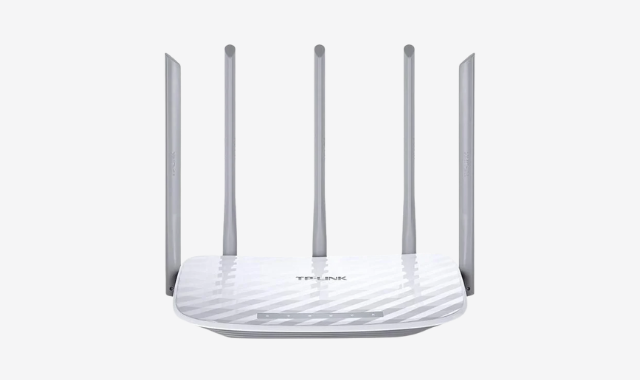
Semana passada fui resolver um TP-Link Archer C6 numa loja de bairro e o dono jurava que a senha “admin/admin” não funcionava mais. Não era defeito: o roteador já tinha sido configurado antes por outro técnico e a senha padrão de fábrica só vale antes da primeira configuração. Depois disso, o admin/admin some e passa a valer a senha que foi definida (ou esquecida) na hora. Se você chegou aqui porque essa combinação não está entrando, é bem provável que seja exatamente isso — e não falha no aparelho.
Qual é a senha padrão de fábrica do TP-Link
Em roteadores TP-Link tradicionais (a linha Archer, por exemplo), a credencial de fábrica é sempre a mesma: usuário admin e senha admin, ambos em minúsculo. O endereço para acessar é 192.168.0.1 ou 192.168.1.1, dependendo do modelo — e também dá pra digitar tplinkwifi.net direto na barra do navegador, que funciona independente do IP interno configurado.
Só que aqui entra uma mudança que pegou muita gente de surpresa nos lançamentos mais recentes: modelos novos configurados via aplicativo TP-Link Tether não usam mais admin/admin como padrão. No primeiro acesso, o próprio app obriga a criação de uma senha de administrador personalizada — não existe combinação de fábrica pra “adivinhar” nesses casos. Se o seu roteador é de 2023 pra cá e nunca aceitou admin/admin, é essa a explicação.
Acessando pela primeira vez: painel web ou app Tether
Tem duas portas de entrada, e vale saber a diferença antes de escolher:
- Painel web (192.168.0.1 ou tplinkwifi.net): conecte um cabo Ethernet ou entre na rede Wi-Fi do roteador, abra o navegador e acesse o endereço. Em modelos antigos, digite admin/admin. Em modelos que já passaram por configuração, use a senha que foi definida.
- App TP-Link Tether: baixe na loja do seu celular, deixe o telefone conectado à rede do roteador e abra o app — ele localiza o dispositivo sozinho na maioria dos casos. Se não localizar, o problema geralmente é o celular estar na rede 5GHz enquanto o roteador anuncia só na 2.4GHz durante a configuração inicial (isso é comum nos primeiros minutos depois de ligar o aparelho pela primeira vez).
Uma coisa que resolve boa parte das reclamações de “não consigo acessar”: limpe o cache do navegador ou tente em aba anônima. Bastante gente salva uma sessão antiga do painel e o navegador insiste em usar credenciais em cache que já não valem mais.
Trocando a senha sem travar o acesso remoto depois
Depois de entrar, o caminho para trocar a senha de administração é Ferramentas do Sistema (System Tools) → Senha (Password). Só que tem um detalhe que ninguém avisa: se você também mudar o nome de usuário admin nessa tela (alguns firmwares permitem), anote em local seguro — diferente da senha, não tem como recuperar o nome de usuário customizado sem reset de fábrica completo.
Aproveite a mesma visita ao painel para trocar também a senha da rede Wi-Fi, que é diferente da senha de administração. Isso fica em Wireless → Wireless Security, e muita gente confunde as duas — troca uma achando que trocou a outra e continua com a rede exposta.
Esqueceu a senha? O reset físico é o único caminho
Não existe recuperação de senha de administrador por e-mail ou SMS num roteador TP-Link comum — diferente de conta de nuvem, aqui é hardware. O processo:
- Com o roteador ligado na tomada, localize o botão Reset (geralmente afundado, precisa de um clipe ou palito).
- Segure por 8 a 10 segundos, até as luzes piscarem todas juntas.
- Solte e espere o aparelho reiniciar sozinho — leva de 30 a 60 segundos.
- Volte a acessar pelo IP padrão com admin/admin (ou pelo Tether, que vai tratar como configuração nova).
O reset apaga toda a configuração: rede Wi-Fi, senha, regras de porta liberada, tudo. Se o roteador estava com IP fixo configurado para algum serviço (DVR, celular de CFTV, servidor local), anote os dados antes porque vai ter que refazer isso do zero. Tem o passo a passo completo desse processo, com as pegadinhas de cada etapa, no guia de reset do TP-Link.
Três problemas que aparecem depois de trocar a senha
1. “Admin/admin não funciona e nunca configurei nada.” Verifique se não é uma unidade usada — muitos roteadores vendidos como novos em marketplace já passaram por configuração anterior. Nesse caso, reset de fábrica é o primeiro passo, não o último recurso.
2. Esqueci a senha do Wi-Fi, mas sei a senha de administrador. Não precisa resetar nada. Entre no painel com a senha de admin e veja a senha Wi-Fi salva (ou redefina uma nova) em Wireless → Wireless Security, sem perder mais nenhuma configuração.
3. Depois do reset, o roteador não distribui mais internet. Normalmente é porque o modo de conexão mudou — se seu provedor usa PPPoE (Vivo Fibra e alguns outros usam) e o roteador voltou pro modo automático/DHCP, a internet simplesmente não passa até você reconfigurar o tipo de conexão em Network → WAN com usuário e senha do provedor.
Perguntas frequentes
Qual o IP para acessar o roteador se 192.168.0.1 não abrir?
Tente 192.168.1.1 ou digite tplinkwifi.net direto no navegador — esse domínio sempre redireciona pro IP correto, independente de qual tenha sido configurado.
Dá pra ter dois roteadores TP-Link na mesma casa com a senha padrão?
Dá, mas os dois vão brigar pelo mesmo IP 192.168.0.1 se ambos estiverem em modo roteador. Configure um deles como access point ou mude a faixa de IP de um para 192.168.2.1, por exemplo.
O reset de fábrica remove o firmware ou volta pra versão antiga?
Não. O reset apaga apenas as configurações salvas, não mexe na versão do firmware instalado. Se quiser voltar pra uma versão anterior, isso é um processo separado e mais arriscado.
Depois de trocar a senha, preciso reconectar todos os aparelhos da casa?
Só se você também mudou a senha da rede Wi-Fi. Trocar apenas a senha de administração do painel não desconecta nenhum dispositivo já conectado.
Se o seu objetivo agora é configurar o roteador do zero — desde o cabo até o Wi-Fi funcionando —, o guia completo de configuração do TP-Link para iniciantes cobre isso com mais calma. E se o problema é a central de câmeras ou DVR que depende da rede desse roteador para funcionar remotamente, vale conferir o guia de configuração de DVR para acesso externo, que usa a mesma lógica de liberação de porta.



