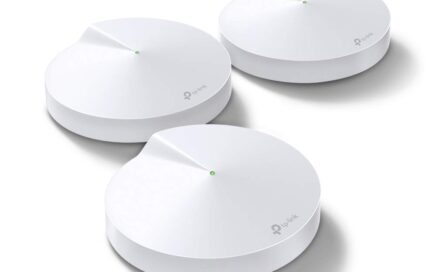
Ter um roteador bem configurado é essencial para garantir uma conexão de internet estável, rápida e segura em sua casa ou escritório. A TP-Link é uma das marcas mais populares de roteadores do mercado, oferecendo uma ampla gama de modelos que são fáceis de configurar e gerenciar. Neste guia detalhado, você aprenderá como configurar seu roteador TP-Link de forma correta, garantindo que você aproveite ao máximo sua conexão de internet.
Seja você um iniciante ou alguém com um pouco mais de experiência, este tutorial vai orientá-lo em cada etapa do processo, desde a instalação física até as configurações mais avançadas. Vamos cobrir os seguintes tópicos:
- Preparativos para a Configuração
- Conectando o Roteador TP-Link à Rede
- Configurando o Acesso à Interface de Administração
- Configuração Básica de Rede Wi-Fi
- Configurações Avançadas (QoS, Controle Parental, etc.)
- Soluções de Problemas Comuns
- Segurança do Roteador TP-Link
1. Preparativos para a Configuração
Antes de iniciar a configuração, é importante ter alguns itens preparados:
- Roteador TP-Link: Certifique-se de que você tem o roteador e os cabos necessários (cabo de energia e cabo Ethernet).
- Modem de Internet: O modem deve estar corretamente conectado ao serviço de internet fornecido pela sua operadora.
- Computador ou Smartphone: Você precisará de um dispositivo para acessar a interface de configuração do roteador.
- Informações de Acesso: Tenha em mãos as credenciais de login (nome de usuário e senha) fornecidas pelo seu provedor de internet.
2. Conectando o Roteador TP-Link à Rede
A primeira etapa é fazer as conexões físicas adequadas:
- Desconecte o modem: Se o modem estiver conectado a algum roteador anterior, desconecte-o.
- Conecte o roteador TP-Link ao modem: Usando um cabo Ethernet, conecte a porta WAN (normalmente azul) do roteador à porta de saída do modem.
- Conecte o roteador à fonte de energia: Conecte o adaptador de energia e ligue o roteador.
- Conecte seu computador ao roteador: Use um segundo cabo Ethernet para conectar seu computador a uma das portas LAN do roteador ou conecte-se via Wi-Fi.
3. Configurando o Acesso à Interface de Administração
Agora que o roteador está fisicamente conectado, você pode acessar a interface de administração para começar a configuração.
- Abra um navegador de internet: Em seu computador ou smartphone, abra o navegador (Google Chrome, Mozilla Firefox, etc.).
- Digite o endereço do roteador: No campo de URL, insira o endereço padrão de IP do roteador TP-Link:
192.168.0.1ou192.168.1.1e pressione Enter. - Faça o login: A página de login aparecerá. Use as credenciais padrão de fábrica (geralmente “admin” tanto para o nome de usuário quanto para a senha). Se as credenciais foram alteradas anteriormente, use as novas informações.
4. Configuração Básica de Rede Wi-Fi
Após fazer login, o próximo passo é configurar a rede Wi-Fi para sua casa ou escritório.
- Acesse as configurações de Wi-Fi: No menu principal da interface de administração, clique em “Wireless” ou “Sem Fio”.
- Nome da rede (SSID): No campo “SSID”, digite o nome que você deseja dar à sua rede Wi-Fi. Esse nome será visível para todos os dispositivos que tentarem se conectar à sua rede.
- Configurar a senha do Wi-Fi: No campo “Senha” ou “Chave de Segurança”, escolha uma senha forte para proteger sua rede. Use uma combinação de letras maiúsculas, minúsculas, números e símbolos para garantir que sua rede seja segura.
- Escolher o modo de segurança: Certifique-se de que o modo de segurança esteja definido como WPA2-PSK, que é o mais seguro disponível para redes Wi-Fi domésticas.
- Salve as configurações: Após configurar o nome da rede e a senha, clique em “Salvar” ou “Aplicar”.
Agora, seus dispositivos poderão se conectar à nova rede Wi-Fi que você acabou de configurar.
5. Configurações Avançadas (QoS, Controle Parental, etc.)
Se você quiser otimizar o desempenho da sua rede ou limitar o acesso de certos dispositivos, a TP-Link oferece diversas configurações avançadas.
Qualidade de Serviço (QoS): Essa função permite priorizar o tráfego de certos dispositivos, garantindo que eles recebam mais largura de banda. Para ativar o QoS:
- Vá até a aba “QoS” no painel de administração.
- Ative a opção de QoS e defina a prioridade de tráfego para dispositivos críticos, como um computador usado para trabalho ou streaming.
Controle Parental: Se você deseja limitar o acesso à internet para seus filhos ou outros usuários da casa, siga estas etapas:
- Acesse a seção “Parental Control”.
- Defina os dispositivos que terão restrição de acesso e configure os horários ou sites que você quer bloquear.
- Salve as configurações.
6. Soluções de Problemas Comuns
Durante a configuração, você pode encontrar alguns problemas comuns. Aqui estão as soluções para os erros mais frequentes:
- Não consigo acessar a interface de administração: Verifique se o dispositivo está conectado à rede do roteador e se o endereço IP está correto (192.168.0.1 ou 192.168.1.1).
- A conexão Wi-Fi é lenta: Certifique-se de que o roteador está em uma localização central da casa e longe de objetos que possam interferir no sinal, como micro-ondas ou telefones sem fio.
- Esqueci a senha do roteador: Se você esqueceu a senha do roteador, pode redefini-lo para as configurações de fábrica pressionando o botão de reset na parte traseira do dispositivo por 10 segundos.
7. Segurança do Roteador TP-Link
Manter seu roteador seguro é fundamental para proteger sua rede contra acessos não autorizados. Aqui estão algumas dicas de segurança:
- Troque as credenciais padrão do roteador: Após a configuração inicial, altere o nome de usuário e a senha de login para algo mais seguro.
- Desative o WPS: Embora o WPS facilite a conexão de dispositivos à rede, ele também pode ser uma vulnerabilidade de segurança.
- Mantenha o firmware atualizado: Verifique regularmente se há atualizações de firmware disponíveis na seção “System Tools” da interface de administração. As atualizações corrigem vulnerabilidades e melhoram o desempenho do roteador.
Configurar um roteador TP-Link não precisa ser complicado. Com este guia passo a passo, você pode configurar seu roteador corretamente e aproveitar uma conexão Wi-Fi rápida e segura. Não se esqueça de personalizar sua rede, proteger com uma senha forte e revisar as configurações avançadas para otimizar a experiência de internet em sua casa.
Com essas dicas, você não apenas configurará o roteador, mas também garantirá que sua rede esteja protegida e funcionando da melhor forma possível.