
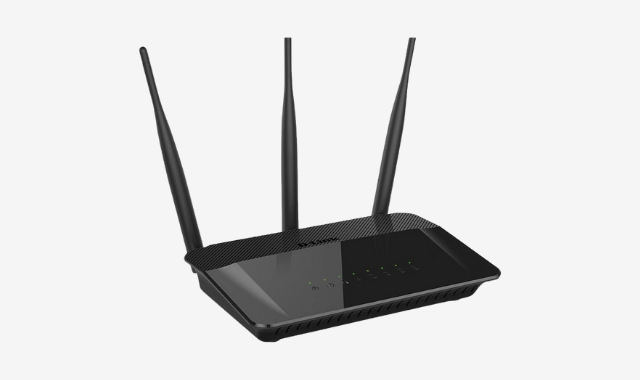
Uma coisa que confunde muita gente que já mexeu em roteador TP-Link ou Intelbras antes: no D-Link, a senha padrão de fábrica não é “admin” — é vazia mesmo, campo em branco. Já perdi a conta de quantas vezes fui chamado pra resolver “não consigo entrar no D-Link” e o problema era simplesmente a pessoa digitando “admin” nos dois campos, quando o certo era deixar a senha sem preencher nada.
Credenciais padrão do roteador D-Link
Nos modelos DIR mais comuns (DIR-615, DIR-841, DIR-842, entre outros), o padrão de fábrica é:
- Usuário: admin
- Senha: em branco (não digite nada nesse campo)
- Endereço de acesso: 192.168.0.1 ou dlinkrouter.local
Isso mudou nos lançamentos mais recentes: roteadores D-Link fabricados depois de 2017, mais ou menos, já vêm com uma senha única de fábrica impressa numa etiqueta embaixo do aparelho, em vez de senha em branco padrão pra todo mundo. Se o seu modelo é relativamente novo e o campo em branco não funciona, procure essa etiqueta antes de qualquer outra coisa — é bem provável que a senha esteja ali, específica daquela unidade.
Como acessar o painel pela primeira vez
- Conecte o computador ou celular na rede Wi-Fi do roteador (o nome da rede também costuma estar na etiqueta) ou use cabo de rede direto numa das portas LAN.
- Abra o navegador e digite 192.168.0.1 na barra de endereço. Se não abrir, tente dlinkrouter.local.
- No campo usuário, digite admin. No campo senha, deixe em branco (ou use a senha da etiqueta, se o modelo for mais novo) e confirme.
- Se entrar direto na tela de configuração inicial (setup wizard), você pode seguir o assistente ou pular pra configuração manual, dependendo do que precisa mudar.
Um detalhe que salva tempo: se o navegador mostrar aviso de conexão não seguro (certificado), é normal em painel de roteador — pode prosseguir com segurança, já que o acesso é local, dentro da sua própria rede.
Trocando a senha de administração (faça isso na primeira configuração)
Deixar a senha de admin em branco é o tipo de coisa que parece inofensivo até alguém de fora conseguir acesso à sua rede Wi-Fi e mexer nas configurações do roteador sem você perceber. Assim que entrar pela primeira vez:
- Vá em Maintenance ou Manutenção no menu lateral.
- Procure por Admin ou Administrador.
- Defina uma senha nova — evite deixar em branco de novo, mesmo que pareça mais prático no dia a dia.
- Salve e, se pedido, faça login de novo com a senha recém-criada pra confirmar que gravou certo.
Aproveite essa mesma visita pra trocar a senha da rede Wi-Fi também, que fica numa aba separada (Wireless ou Wireless Setup) — são duas senhas independentes, e trocar uma não afeta a outra.
Esqueceu a senha depois de configurada? Reset é o único caminho
Assim como na maioria dos roteadores domésticos, não existe recuperação remota de senha de administração no D-Link. O caminho é resetar fisicamente:
- Com o roteador ligado, localize o botão Reset (geralmente um furo pequeno, precisa de clipe ou palito).
- Segure por cerca de 10 segundos, até todas as luzes piscarem juntas.
- Solte e aguarde o aparelho reiniciar — leva menos de um minuto.
- Volte a acessar com admin e senha em branco (ou a senha da etiqueta, em modelos mais novos).
O reset apaga toda a configuração salva: Wi-Fi, senha de admin, liberação de portas, tudo volta ao estado de fábrica. Se você usa esse roteador pra liberar acesso externo de DVR ou câmera, vai precisar refazer essas regras de porta depois — o processo é praticamente o mesmo explicado no guia de configuração de DVR para acesso externo, só muda a tela específica do D-Link.
Problemas comuns nesse processo
1. Nem admin nem senha em branco funcionam. Verifique a etiqueta embaixo do roteador — modelos mais novos usam senha única de fábrica, e ela é diferente do padrão antigo universal. Sem essa senha específica, o único caminho é o reset físico.
2. O painel abre, mas fica travado carregando depois do login. Costuma ser navegador com extensão de bloqueio de anúncio ou script interferindo. Tente em aba anônima ou outro navegador antes de suspeitar de defeito no roteador.
3. Depois do reset, a internet para de funcionar mesmo com tudo ligado certo. Se o seu provedor exige login PPPoE (comum em fibra), o roteador reseta pro modo automático e não passa internet até você reconfigurar o tipo de conexão em Setup → Internet Connection com os dados do provedor.
Perguntas frequentes
Por que meu D-Link pede admin/admin em vez de senha em branco?
Alguns modelos ou versões de firmware regionais usam admin/admin como padrão em vez do campo em branco tradicional. Se um não funcionar, tente o outro antes de partir pro reset.
Perdi a etiqueta do roteador, tem outro jeito de achar a senha única?
Sem a etiqueta física, não tem como recuperar essa senha específica — ela não fica salva em nenhum aplicativo ou conta online por padrão. O reset de fábrica é o único caminho, e depois disso o roteador volta a aceitar admin com senha em branco.
Roteador D-Link e TP-Link usam o mesmo processo de configuração?
A lógica é parecida, mas as telas e nomes de menu mudam bastante entre marcas. Se você tem os dois em casa ou já mexeu num e vai mexer no outro, vale conferir também o guia de senha padrão do TP-Link pra não confundir usuário e senha entre os dois.
Dá pra usar o app do celular pra configurar o D-Link, tipo o Tether da TP-Link?
Depende do modelo — alguns D-Link mais recentes têm o app D-Link Wi-Fi, mas boa parte dos modelos DIR mais populares no Brasil ainda depende só do painel web pelo navegador.



