
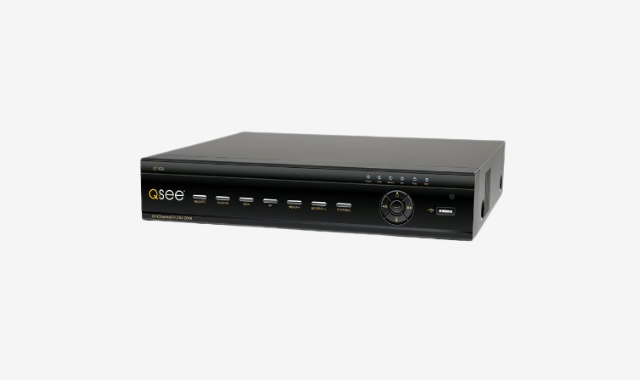
Um detalhe importante antes de qualquer coisa: a Q-See encerrou boa parte das operações nos últimos anos, e isso muda a forma como você deve lidar com esse DVR. O suporte oficial praticamente não existe mais, o app de acesso remoto perdeu funcionalidade em muitos modelos e boa parte da documentação saiu do ar. Isso não significa que o equipamento parou de funcionar — só que você vai precisar contar mais com a rede local e menos com “ligar pro suporte”.
Credenciais de fábrica do DVR QSee
A maioria dos modelos vem configurada com:
- Usuário: admin
- Senha: 123456 ou admin
- IP padrão: 192.168.1.108
Modelos da linha QC (identificados por “QC” no nome) costumam usar usuário e senha iguais: 888888. Se nenhuma dessas combinações funcionar, é sinal de que alguém (você, um instalador, ou o dono anterior do equipamento) já alterou a senha em algum momento.
Por que o acesso remoto pode não funcionar mais
Se seu DVR é de um modelo mais antigo que dependia dos servidores P2P da própria Q-See pra funcionar com os aplicativos QT View ou QC View fora de casa, esse serviço específico de intermediação pode ter sido descontinuado. O acesso local (dentro da própria rede Wi-Fi) continua funcionando normalmente — é só o acesso remoto via nuvem da fabricante que fica incerto. Se você depende de ver as câmeras de fora de casa, o caminho mais confiável hoje é configurar o redirecionamento de porta (port forwarding) no seu próprio roteador, sem depender do serviço de nuvem da Q-See.
Como alterar a senha (quando você já tem acesso)
- Acesse o DVR diretamente no monitor conectado, ou via navegador digitando o IP padrão.
- Faça login com o usuário e senha atuais.
- Vá em Menu Principal > Configurações do Sistema > Conta de Usuário.
- Selecione o perfil do administrador e clique em Alterar Senha.
- Digite a senha atual, depois a nova senha duas vezes para confirmar.
Escolha uma senha com letras maiúsculas, minúsculas, números e símbolos, evitando sequências óbvias como “12345” ou o próprio nome da empresa que instalou o sistema — é surpreendente quantas instalações profissionais deixam esse tipo de senha padrão da instaladora.
Como redefinir a senha (quando você perdeu o acesso)
Opção 1: pergunta de segurança
Na tela de login, procure “Esqueci minha senha”. Se uma pergunta de segurança foi configurada na instalação original, ela vai aparecer aqui. O problema mais comum é que instaladores profissionais raramente configuram essa pergunta, deixando essa opção inútil na prática.
Opção 2: código via QR na tela de login
Alguns modelos exibem um QR code na tela de “esqueci a senha”. Esse código, em teoria, seria enviado pro suporte da Q-See pra gerar um código de desbloqueio — mas com o suporte oficial reduzido, essa opção pode não responder mais. Vale tentar, mas não conte só com ela.
Opção 3: reset físico de fábrica
Em modelos com essa opção, existe um botão de reset dentro do gabinete (não no painel externo) — o que significa abrir a carcaça do DVR, geralmente removendo alguns parafusos na parte de trás. Com o aparelho desligado, localize o botão, mantenha pressionado enquanto liga o DVR, e continue segurando por cerca de 20 segundos até ele reiniciar. Isso apaga toda a configuração, incluindo gravações programadas e configuração de rede — anote os dados de rede antes, se possível.
Se o site da Q-See não abrir mais
Pra manuais e firmware de modelos descontinuados, dois recursos ajudam bastante: o Wayback Machine (web.archive.org) guarda cópias arquivadas do site antigo da Q-See, incluindo páginas de suporte e downloads. O site Manualslib também mantém uma coleção grande de manuais em PDF de praticamente todos os modelos DVR já vendidos, incluindo a linha QSee completa.
Problemas comuns
Nenhuma credencial padrão funciona
Confirme primeiro se o IP está certo — alguns modelos usam 192.168.1.4 ou outro endereço em vez do 192.168.1.108 padrão. Se o IP estiver certo e a senha mesmo assim não funcionar, parta direto pro reset físico.
DVR reinicia sozinho depois do reset físico
É comportamento esperado — o aparelho reinicia automaticamente ao carregar as configurações de fábrica. Aguarde o boot completo (pode levar 2 a 3 minutos) antes de tentar acessar de novo.
App de celular não conecta mesmo na mesma rede Wi-Fi
Confirme que o app está configurado pra busca local (LAN) e não só pela nuvem da Q-See. A maioria dos apps tem uma opção de adicionar dispositivo “por IP local” que não depende do servidor da fabricante.
Perguntas frequentes
A Q-See ainda existe?
A marca reduziu drasticamente as operações e o suporte oficial, mas os equipamentos já instalados continuam funcionando normalmente na rede local.
Posso confiar em firmware de sites de terceiros pra esse DVR?
Evite. Prefira sempre as cópias arquivadas no Wayback Machine do site oficial antigo da Q-See a arquivos hospedados em sites desconhecidos.
O reset físico apaga as gravações já feitas?
Normalmente não apaga o conteúdo já gravado no HD, mas apaga toda a configuração (rede, senha, agendamento de gravação), que precisa ser refeita.
Vale a pena trocar por um DVR de outra marca?
Se o suporte remoto é essencial pro seu uso, marcas com suporte ativo tendem a ser mais confiáveis a longo prazo. Mas se o uso é só local, o QSee continua funcional sem problema.
Se você administra mais de um sistema de segurança, veja também como lidar com a senha padrão do DVR AVTech e do DVR Kguard, que seguem uma lógica bem parecida de acesso e redefinição.



