
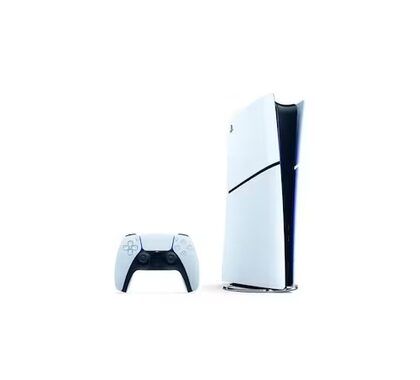
Sexta à noite, você liga o PS5 pra jogar com os amigos e o console pede a senha da conta PSN — só que faz meses que você não digita ela em lugar nenhum porque fica logado direto. Bate aquele branco. Se isso já aconteceu contigo, a boa notícia é que o processo de recuperação é rápido, mas tem alguns detalhes que a tela de ajuda da Sony não deixa tão claros.
O PS5 tem uma senha padrão de fábrica?
Não. Diferente de um roteador ou de um DVR, o PlayStation 5 não vem com usuário e senha padrão gravados na etiqueta do aparelho. Quem protege o console é a sua conta PSN (PlayStation Network), vinculada a um e-mail, e opcionalmente um PIN local de 4 dígitos para restringir o que outras pessoas da casa podem fazer no aparelho.
Isso gera confusão porque muita gente pesquisa “senha padrão PS5” esperando encontrar algo como admin/admin. Na prática, existem dois níveis de proteção bem diferentes: a senha da conta (que fica na nuvem, na Sony) e o PIN de restrição do console (que fica só naquele aparelho físico).
Recuperando a senha da conta PSN
Se você esqueceu mesmo a senha da conta, o caminho mais confiável é pelo navegador, não pelo próprio console — o PS5 às vezes trava numa tela de erro se você tentar redefinir direto por ele quando já está deslogado.
- Acesse id.sonyentertainmentnetwork.com/signin em qualquer computador ou celular.
- Clique em “Esqueceu seu ID ou senha?” e depois em “Redefinir sua senha”.
- Digite o e-mail cadastrado na conta. Se você tem mais de um e-mail antigo, tente os que você usava na época em que criou a conta — muita gente esquece que trocou de provedor de e-mail no meio do caminho.
- Abra a caixa de entrada (e o spam, a Sony cai lá com frequência) e clique no link de redefinição.
- Crie uma senha nova. O sistema exige pelo menos 8 caracteres com letra e número.
Depois de trocar a senha, volte ao PS5, entre com o e-mail e a senha nova. Se o console estava com sessão ativa de outro perfil, vá em Configurações > Usuários e Contas > Sair para forçar a tela de login de novo.
E se eu não lembro nem o e-mail cadastrado?
Acontece mais do que parece, principalmente em contas criadas ainda no PS3 ou PS4. Nesse caso não tem atalho: você precisa abrir um chamado no suporte oficial da PlayStation e provar que a conta é sua (números de série de jogos comprados, últimos quatro dígitos do cartão usado, data aproximada de criação da conta). O atendimento por chat costuma resolver em um ou dois dias úteis.
Trocando a senha só por segurança (sem ter esquecido)
Se você tem acesso normal e só quer trocar a senha periodicamente — o que é uma boa prática, principalmente depois de vender ou emprestar o console — o caminho é direto no próprio aparelho:
- No menu principal, vá em Configurações > Usuários e Contas > Conta > Segurança.
- Toque em “Alterar Senha”.
- Digite a senha atual.
- Defina a nova e confirme.
Um detalhe que ninguém avisa: depois dessa troca, todos os outros dispositivos logados na mesma conta (celular com o app PS App, outro PS5, PS4 da casa da família) vão pedir login de novo na próxima vez que abrirem o app ou o console. Não é bug, é o comportamento esperado.
Configurando o PIN de restrição do console
Esse é o “outro lado” da segurança do PS5, e é onde mora o famoso 0000 de fábrica. Se você tem criança em casa ou empresta o controle para visita, vale configurar:
- Código de acesso (PIN) para restringir a troca de perfil ou compras.
- Bloqueio de jogos por classificação etária (o sistema usa a classificação brasileira, então dá pra travar em “16 anos” ou “18 anos” por exemplo).
- Restrição de compras na PlayStation Store sem autorização de um adulto.
O caminho é Configurações > Controle dos Pais e Família > Restrições do Console. O PIN de fábrica é 0000, e o próprio menu recomenda trocar assim que você entra ali pela primeira vez — vale seguir a recomendação, porque 0000 é o primeiro código que qualquer criança de 8 anos tenta.
Boas práticas que evitam dor de cabeça depois
Depois de mexer com suporte da Sony algumas vezes, um padrão fica claro: quem ativa a verificação em duas etapas quase nunca perde acesso à conta, mesmo esquecendo a senha, porque o segundo fator (app autenticador ou SMS) resolve na hora. Vale a pena configurar em Conta > Segurança > Verificação em Duas Etapas.
Outras práticas que fazem diferença: manter o e-mail de recuperação sempre atualizado (troque antes de encerrar um e-mail antigo, não depois), usar uma senha exclusiva da PSN e não reaproveitada de outra conta, e revisar de vez em quando os dispositivos conectados em Conta > Dispositivos Vinculados — se aparecer algo que você não reconhece, é hora de trocar a senha na mesma hora.
Perguntas frequentes
Posso jogar offline sem digitar a senha da conta?
Sim, se o console já estiver logado e configurado como “console principal”, ele libera boa parte dos jogos mesmo sem internet. Mas assim que precisar de atualização, troféu online ou nova instalação, a senha volta a ser pedida.
Trocar a senha da PSN desloga o console dos outros aparelhos da família?
Sim, todos os dispositivos vinculados à conta pedem login novamente na primeira vez que forem abertos após a troca.
O PIN de restrição e a senha da conta são a mesma coisa?
Não. O PIN é local, de 4 dígitos, e controla o que pode ser feito naquele console específico. A senha é da conta PSN e vale para qualquer aparelho onde você fizer login.
Esqueci o PIN de restrição, e agora?
É preciso fazer login com a conta principal (a que criou o console) para redefinir o PIN — não existe recuperação separada para ele.
Vale comparar também outros consoles: veja como funciona a senha padrão do Xbox Series X e do Nintendo Switch, ou confira o comparativo entre PS5 Pro, Xbox Series e Switch 2 antes de decidir a próxima compra.



