
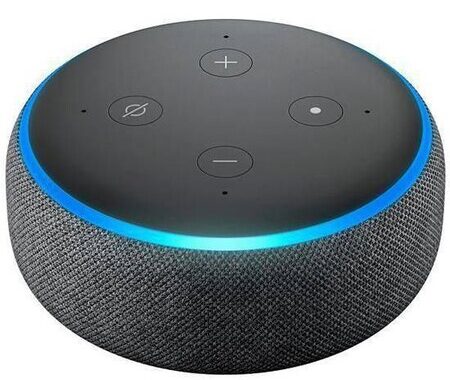
Recebo essa dúvida com frequência: “qual é a senha padrão do meu Echo Dot?” A resposta curta é que não existe uma. Diferente de um roteador, que vem com usuário e senha de fábrica impressos numa etiqueta, o Echo Dot não guarda credencial própria nenhuma. Ele funciona como uma extensão da sua conta Amazon — quem autentica é você, no app Alexa, com o mesmo login e senha que usa para comprar na Amazon.com.br.
Essa confusão é tão comum que vale separar os quatro cenários que normalmente levam alguém a pesquisar “senha do Echo Dot”. Ou a pessoa quer travar compras por voz com um PIN, ou perdeu acesso à conta Amazon vinculada ao dispositivo, ou precisa resetar o Echo de fábrica porque vai vender ou trocar de dono, ou simplesmente mudou de roteador e precisa reconectar o alto-falante numa rede Wi-Fi nova. Vou cobrir os quatro.
Como a autenticação do Echo Dot realmente funciona
Todo Echo Dot que já configurei — e já perdi as contas de quantos foram, entre clientes e parentes que ligam pedindo ajuda — segue a mesma lógica. Na primeira configuração, o dispositivo cria um hotspot temporário próprio, algo como “Amazon-XXX”, que aparece na lista de redes Wi-Fi do seu celular por alguns minutos. Você conecta nele só para o app Alexa conseguir “conversar” com o aparelho e passar as credenciais da sua rede doméstica. Depois disso, esse hotspot desaparece e o Echo passa a usar o Wi-Fi normal da casa.
A autenticação de verdade acontece em outro nível: é a sua conta Amazon (e-mail e senha, mais verificação em duas etapas se você tiver ativado) que autoriza o dispositivo a funcionar, tocar música, fazer compras e acessar suas rotinas. Não tem senha de dispositivo separada. Se você trocar a senha da sua conta Amazon pelo site ou app, o Echo Dot pode pedir para você fazer login de novo — isso é normal e não é bug.
Tem ainda uma camada extra, opcional, que é o PIN de quatro dígitos para compras por voz. Esse sim é uma “senha” no sentido mais tradicional, só que configurada por você, não vem definida de fábrica.
Como configurar ou alterar o PIN de compras por voz
Se você tem criança em casa ou já levou aquele susto de ver uma compra estranha na fatura porque alguém pediu “Alexa, compre pilhas” só de brincadeira, esse PIN resolve. Veja como ativar ou trocar:
- Abra o app Alexa no celular
- Toque em “Mais” (ou no ícone de três linhas, dependendo da versão do app) e depois em “Configurações”
- Vá em “Configurações da Conta” e depois em “Compras por Voz”
- Ative a opção de código de voz e defina os quatro dígitos
- Confirme e teste pedindo alguma compra fictícia para ver se a Alexa pede o PIN antes de fechar o pedido
Um detalhe que pouca gente avisa: esse PIN você precisa falar em voz alta para a Alexa, não digitar. Ele também aparece em texto simples dentro do app, então não adianta usar a mesma senha do banco ali — é só uma trava de conveniência, não segurança de verdade. Se preferir eliminar o risco por completo, dá para desativar compras por voz inteiramente na mesma tela, o que costuma ser a opção mais tranquila em casa com criança pequena solta perto do Echo.
Como resetar o Echo Dot de fábrica
Quando o dispositivo trava, vai ser vendido, ou você simplesmente quer desvincular ele da conta Amazon atual e começar do zero, o reset físico resolve. Funciona assim na maioria dos modelos (3ª, 4ª e 5ª geração):
- Localize o botão de ação no topo do aparelho (geralmente o botão com o desenho de um ponto ou microfone, dependendo do modelo)
- Pressione e segure por cerca de 20 a 25 segundos
- O anel de luz fica azul nos primeiros segundos, apaga rapidamente e depois acende laranja piscando
- Quando a luz fica laranja, o reset foi concluído e o dispositivo voltou ao modo de configuração de fábrica
Nos modelos de 2ª geração o processo muda um pouco: é preciso segurar os botões de mudo e diminuir volume ao mesmo tempo, também por 20 segundos. Depois do reset, o Echo esquece a rede Wi-Fi configurada, some da sua lista de dispositivos no app Alexa e volta a criar aquele hotspot “Amazon-XXX” que mencionei antes, pronto para ser configurado de novo — seja por você mesmo ou pelo próximo dono.
Como trocar o Echo Dot de rede Wi-Fi
Trocou de roteador, mudou de operadora ou simplesmente quer mover o Echo para uma rede diferente dentro de casa? Não precisa resetar o dispositivo inteiro para isso. Abra o app Alexa, vá em “Dispositivos”, toque no ícone do seu Echo, depois em “Configurações do Wi-Fi” e escolha “Alterar” ou “Esqueceu a rede Wi-Fi”. O app guia você pelo mesmo processo do hotspot temporário para conectar na rede nova.
Problemas comuns (e o que costuma resolver)
Echo Dot não encontra ou não conecta à rede Wi-Fi
O erro mais frequente que vejo em atendimento é tentar conectar o Echo numa rede 5GHz pura. Muitos modelos, principalmente os mais antigos, só enxergam 2.4GHz — e mesmo os modelos dual-band às vezes se dão melhor em 2.4GHz por causa do alcance. Se o seu roteador transmite um único SSID combinando as duas bandas, tente separar em dois nomes de rede diferentes nas configurações do roteador e conectar o Echo especificamente na de 2.4GHz. Vale também checar se a segurança da rede está em WPA2, porque redes configuradas só em WPA3 costumam travar a conexão de dispositivos IoT mais antigos.
Esqueci a senha da conta Amazon vinculada ao Echo
Isso não se resolve pelo dispositivo — precisa ser pelo site ou app da Amazon, na opção “Esqueci minha senha”, usando o e-mail ou telefone cadastrado. Depois de redefinir, basta abrir o app Alexa e fazer login de novo com a senha nova. O Echo Dot em si não guarda nem armazena essa senha localmente, então não existe “senha salva no aparelho” para recuperar.
Luz laranja piscando sem parar, fora do processo de reset
Se a luz laranja aparece sozinha, sem você ter apertado nada, geralmente é o Echo avisando que perdeu a conexão Wi-Fi e está tentando reconectar ou entrar em modo de configuração. Abra o app Alexa e veja se ele pede para refazer a configuração de rede. Se insistir, vale reiniciar o roteador e o Echo juntos — desligar da tomada os dois, esperar uns 30 segundos, e ligar primeiro o roteador.
Comprei um Echo Dot usado e ele ainda está na conta do dono anterior
Peça para o vendedor remover o dispositivo da conta dele pelo app Alexa antes de fechar negócio, ou faça você mesmo o reset de fábrica pelo botão de ação, como descrito acima. Depois do reset, ele fica livre para ser associado à sua própria conta Amazon sem deixar rastro da configuração anterior.
Perguntas frequentes
O Echo Dot tem senha padrão de fábrica?
Não. Ele usa a conta Amazon do usuário para autenticação. O único código configurável é o PIN opcional de quatro dígitos para compras por voz, que você mesmo define — não vem predefinido.
Dá para usar o Echo Dot sem conta Amazon?
Não. A conta Amazon é obrigatória para configurar e usar o dispositivo, mesmo que você nunca faça uma compra por voz. É ela que autentica o aparelho e sincroniza suas rotinas, listas e preferências.
Resetar o Echo Dot apaga minhas rotinas e listas de compras?
As rotinas, listas e preferências ficam salvas na sua conta Amazon, não no dispositivo. Depois de resetar e reconfigurar o Echo com a mesma conta, tudo volta a aparecer normalmente.
Por que a Alexa pede o PIN às vezes e outras vezes não?
O PIN de voz só é solicitado em compras feitas por comando de voz. Ações como tocar música, ajustar rotinas ou controlar dispositivos de casa inteligente não passam por essa verificação, porque não envolvem pagamento.
Vale lembrar que a Alexa é só um dos assistentes de voz que evoluíram bastante nos últimos anos — se você tem curiosidade de comparar como ela se posiciona frente à Siri e ao Google Assistente, escrevi sobre isso em A Evolução dos Assistentes Virtuais: Siri, Alexa e Google. E já que estamos falando de proteger contas e dispositivos com camadas extras de segurança como o PIN de voz, também dá uma olhada em como fazer isso no seu computador em Como Configurar Autenticação Biométrica no Windows, caso queira reforçar o login da sua conta Amazon com um segundo fator no PC.



