
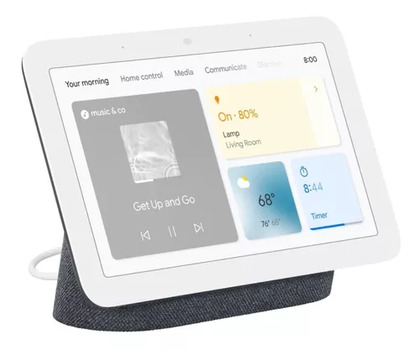
Diferente de roteador ou câmera IP, o Google Nest Hub não tem usuário e senha própria gravada no aparelho — e é exatamente essa expectativa errada que traz gente para esse tipo de busca. Quem chega procurando “senha padrão do Nest Hub” geralmente está numa de duas situações: comprou o aparelho usado e quer saber como zerar a conta anterior, ou está tentando configurar pela primeira vez e não entende por que ele não pede login local como um roteador pediria.
Por que não existe senha padrão no Nest Hub
Todo o controle de acesso do Nest Hub passa pela sua Conta Google, não por uma credencial local do dispositivo. Isso significa que não existe combinação tipo “admin/admin” para tentar — o aparelho simplesmente não funciona sem estar vinculado a uma conta Google através do app Google Home, e é essa conta (com a segurança que ela já tiver, incluindo verificação em duas etapas se estiver ativada) que controla o acesso.
Na prática isso é mais seguro do que a maioria dos dispositivos IoT com senha padrão fixa, mas complica um cenário específico: herdar um Nest Hub de segunda mão sem saber a senha da conta Google anterior. Nesse caso, sem fazer o reset de fábrica, o aparelho continua preso à conta de quem vendeu, e você não consegue vincular sua própria conta por cima.
Reset de fábrica: o único caminho para “zerar” o dispositivo
Se você recebeu o aparelho já configurado com conta de outra pessoa, ou simplesmente quer recomeçar do zero, o procedimento físico é:
- Localize os dois botões de volume (+ e -) na parte de trás ou na lateral do Nest Hub, dependendo da geração do modelo.
- Pressione e segure os dois ao mesmo tempo por cerca de 10 segundos.
- O dispositivo vai emitir um aviso sonoro e visual confirmando que a redefinição está em andamento — espere o processo completo, geralmente leva alguns minutos até a tela mostrar a configuração inicial de novo (o mesmo logotipo colorido do Google que aparece quando o aparelho sai da caixa).
Um ponto que muita gente não espera: esse reset apaga completamente a vinculação com a conta Google anterior, todas as rotinas configuradas, dispositivos de casa inteligente conectados através dele e preferências de voz. Não tem como fazer um reset “parcial” — é tudo ou nada.
O que NÃO funciona
Vale deixar claro o que não é possível, porque aparece bastante em busca: não dá para fazer o reset de fábrica por comando de voz, nem pelo próprio app Google Home remotamente (a Google bloqueou esses caminhos justamente para evitar que alguém resete o dispositivo de outra pessoa remotamente por acesso indevido à rede). O reset físico nos botões é o único caminho oficial.
Configuração inicial depois do reset
Com o dispositivo zerado, a configuração segue pelo app Google Home (disponível para Android e iOS):
- Abra o app Google Home e toque no ícone de adicionar dispositivo.
- O app detecta o Nest Hub próximo via Bluetooth — confirme o pareamento na tela do próprio aparelho quando solicitado.
- Escolha a rede Wi-Fi e digite a senha da sua rede (essa sim é uma senha real que você já tem, não uma senha do dispositivo).
- Vincule à sua Conta Google e configure as preferências de voz, localização na casa e dispositivos conectados.
Segurança depois de configurado
Como o controle é todo pela Conta Google, a melhor forma de proteger o Nest Hub é proteger a própria conta: ative a verificação em duas etapas, revise periodicamente quais dispositivos estão vinculados à conta em myaccount.google.com, e desative comandos de voz para compras ou ações sensíveis se houver crianças em casa com acesso à sala onde o aparelho fica.
Outro ponto que costumo recomendar em instalação residencial: se a casa tem visitantes frequentes com acesso físico ao ambiente, vale considerar desativar o reconhecimento de voz personalizado para comandos sensíveis (como fazer compras pela Amazon ou acessar dados do calendário), porque por padrão alguns comandos funcionam para qualquer voz, não só a cadastrada.
Problemas comuns
1. Depois do reset, o dispositivo não aparece no app Google Home. Confirme que o Bluetooth do celular está ativado e que você está fisicamente próximo do aparelho — a detecção via Bluetooth tem alcance limitado, geralmente uns poucos metros.
2. O dispositivo pede login de uma conta que não é a sua mesmo depois do reset. Isso indica que o reset não completou corretamente. Repita o procedimento dos 10 segundos, confirmando que os dois botões de volume corretos estão sendo pressionados juntos (alguns modelos têm um terceiro botão de microfone próximo, que não deve ser incluído no reset).
3. Wi-Fi aceito na configuração mas o dispositivo fica preso em “conectando”. Confira se a rede não é de 5GHz apenas — modelos mais antigos do Nest Hub só suportam 2.4GHz, então em roteadores com rede unificada (mesmo nome para as duas faixas), pode ser necessário separar temporariamente as redes para forçar a conexão na faixa certa.
Perguntas frequentes
Dá para ter mais de um usuário no mesmo Nest Hub?
Sim, através do recurso de Voice Match, que reconhece vozes diferentes cadastradas e personaliza respostas (como calendário e rotina) para cada pessoa da casa.
O reset de fábrica apaga a Wi-Fi salva também?
Sim, junto com a conta Google e todas as configurações, a rede Wi-Fi salva também é removida, exigindo reconfiguração completa.
Comprei um Nest Hub usado e o vendedor não fez o reset antes de entregar. É perigoso usar assim?
Sim, evite. Enquanto vinculado à conta do vendedor, ele teoricamente ainda pode ter acesso a dados de uso do dispositivo dentro da sua casa. Faça o reset de fábrica antes de configurar com sua própria conta.
Para outros dispositivos de casa inteligente com esse mesmo tipo de dúvida sobre “senha padrão”, veja também o guia da Alexa Echo Dot e do Chromecast, que têm lógica de autenticação parecida baseada em conta, não em senha local.



