Diferente das EcoTank de entrada, a L6270 tem tela LCD e mostra uma mensagem de verdade quando o problema é almofada de tinta — algo como “fim da vida útil de uma peça” ou aviso de manutenção necessária, em vez de só luzes piscando sem explicação. Isso ajuda a diagnosticar, mas assusta bastante gente que já pensa em nível de “impressora estragou” quando na real é só o contador de software que precisa ser zerado.
O que essa mensagem realmente significa
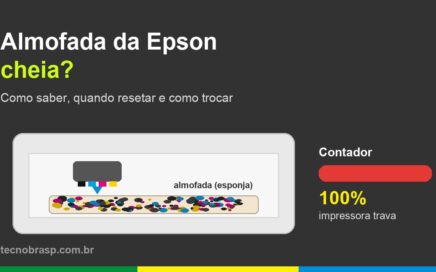
O firmware da L6270 monitora internamente quanto material de descarte foi gerado nas limpezas automáticas de cabeça. Ao chegar no limite programado, ele trava a impressão por segurança e mostra o aviso na tela — mesmo que a almofada física ainda tenha espaço sobrando na prática. O Epson Adjustment Program (AdjProg) zera esse contador e devolve o funcionamento normal, sem precisar trocar peça na maioria dos casos.
Antes de resetar, vale abrir o compartimento traseiro e checar se há tinta escorrida ou cheiro forte — se tiver, a almofada física está saturada de verdade e o reset resolve só temporariamente, até a peça ser limpa ou trocada.
Um detalhe que ajuda a diferenciar os dois problemas: se a L6270 travar por almofada de tinta, o painel LCD continua funcionando normalmente (menus respondem, tela liga) — só a função de impressão fica bloqueada. Se o aparelho travar por completo, sem responder a nenhum toque na tela, o problema é outro (fonte de energia ou placa lógica) e o Adjustment Program não vai resolver; nesse caso vale acionar assistência técnica antes de perder tempo com o reset.
Baixando o driver e o Adjustment Program
O driver oficial está no suporte da Epson Brasil para a L6270. Selecione o sistema operacional manualmente, já que a detecção automática do site erra a versão com frequência. O AdjProg não é distribuído oficialmente pela Epson — as cópias disponíveis são de terceiros. Baixe de uma fonte com histórico confirmado por outros usuários, e só reative o antivírus depois de instalar, porque ele quase sempre bloqueia o programa por acessar a porta USB diretamente.
Antes de abrir o programa: driver instalado, impressora ligada via cabo USB (o reset não funciona em Wi-Fi, mesmo a L6270 sendo uma multifuncional de rede) e fila de impressão vazia.
Passo a passo do reset
- Desligue e ligue a impressora no painel físico antes de começar.
- Extraia o AdjProg para uma pasta comum, nunca de dentro do .zip.
- Execute como administrador e aceite os termos.
- Em “Select”, escolha “L6270” no Model Name e a porta USB correspondente em Port.
- Clique “OK” e espere a tela carregar.
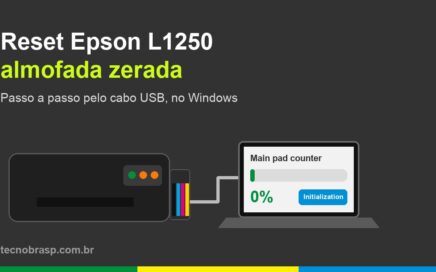
- Entre em “Particular adjustment mode” e selecione “Waste ink pad counter”.
- Marque “Main pad counter” e clique “Check” primeiro para ver a porcentagem atual.
- Marque de novo e clique “Initialization”. Vai pedir para desligar a impressora no botão físico — faça isso sem fechar o programa.
- Ligue de novo pelo painel. A mensagem de erro deve sumir da tela e o contador estará zerado.
Depois do reset
Imprima uma página de teste pelo próprio painel da impressora (menu de configuração → verificação de bicos) e rode a limpeza de cabeça se notar falha de impressão. Equipamentos de escritório que ficam parados esperando manutenção costumam voltar com algum bico entupido — normalize com duas ou três limpezas seguidas.
Problemas comuns
AdjProg não reconhece a porta USB: o Windows provavelmente associou a L6270 a uma porta virtual diferente da que o driver usa. Desinstale, desconecte, reinicie o PC, reconecte numa porta traseira e reinstale.
Mensagem de erro volta em poucos dias: sinal de almofada física saturada de verdade — comum em impressoras de escritório com volume alto. Vale chamar assistência para trocar a peça em vez de resetar repetidamente.
Erro de comunicação ao clicar “Select”: feche o Epson Scan 2 e o Epson Smart Panel se estiverem abertos, eles disputam a mesma porta.
Tela continua mostrando erro mesmo depois do reset: desligue completamente pelo botão físico (não só standby), espere 10 segundos, e ligue de novo — às vezes o painel demora para atualizar o status.
Vale registrar numa planilha de manutenção: em escritórios com mais de uma L6270, anote a data de cada reset e o volume aproximado impresso desde o último. Isso ajuda a prever quando a almofada física vai precisar de troca de verdade, em vez de ficar surpreso com o aviso voltando toda hora sem entender o padrão de uso de cada máquina.
Perguntas frequentes
A L6270 avisa quando está perto do limite? Sim, o painel costuma mostrar um aviso preventivo antes de travar completamente — vale prestar atenção nessas mensagens.
Resetar anula a garantia? Tecnicamente sim, mas a maioria dos casos que chegam a esse ponto já está fora da garantia.
Funciona pelo Wi-Fi? Não, precisa de cabo USB direto durante todo o processo de reset.
Em uso de escritório, com que frequência isso repete? Depende do volume — escritórios com impressão pesada podem ver o aviso voltar em semanas.