
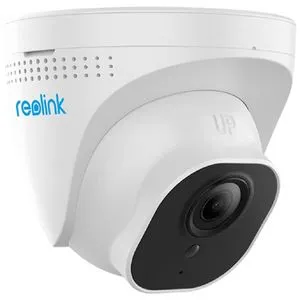
Câmera Reolink recém-tirada da caixa não vem com a mesma senha fixa que a maioria das câmeras de geração mais antiga tinha — e isso pega bastante gente que já mexeu com outras marcas e espera digitar “admin/admin” direto. A Reolink adotou o modelo de ativação obrigatória há alguns anos, então o comportamento muda conforme a idade e a linha do equipamento.
Usuário admin, mas sem senha fixa de fábrica
O nome de usuário padrão continua sendo admin em praticamente toda a linha Reolink. A diferença está na senha: em vez de vir com uma senha fixa gravada de fábrica, o equipamento pede para você criar a senha do administrador já no primeiro acesso — seja pelo aplicativo Reolink, seja pelo navegador acessando o IP local da câmera.
Isso significa que, tecnicamente, não existe uma “senha padrão da Reolink” universal para descobrir — o que existe é a senha que foi definida (por você ou por quem configurou antes) nessa primeira ativação. Se você comprou de segunda mão e não recebeu essa senha, o caminho não é procurar um valor padrão, é partir direto para o reset de fábrica.
Configuração inicial pela primeira vez
- Conecte a câmera à energia e, se for modelo com fio, ao cabo de rede — para modelos Wi-Fi, mantenha o celular próximo durante a configuração.
- Abra o aplicativo Reolink (disponível para Android e iOS) e toque no ícone de adicionar dispositivo.
- Escaneie o código QR impresso na etiqueta da câmera, ou selecione a busca automática na rede local se a câmera já estiver conectada por cabo.
- Quando solicitado, crie uma senha de administrador forte — a Reolink exige um mínimo de complexidade (geralmente 8 caracteres com letra maiúscula, minúscula e número), e senhas fracas são recusadas direto na tela de cadastro.
- Anote essa senha em local seguro imediatamente — diferente de outras marcas, não existe um “voltar ao padrão” simples sem reset físico completo depois.
Acesso pelo navegador em vez do app
Para configurações mais avançadas (ajuste fino de qualidade de vídeo, configuração de gravação em NVR de terceiros, RTSP), o acesso pelo navegador ainda é necessário em muitos modelos. Digite o IP da câmera direto na barra de endereço (descubra o IP pela lista de dispositivos do roteador, ou pelo próprio app Reolink em Configurações da Câmera > Informações do Dispositivo) e faça login com o mesmo usuário admin e a senha que você definiu.
Um detalhe que trava instalação híbrida (câmera Reolink integrada a um NVR de outra marca): o RTSP da Reolink às vezes precisa ser habilitado manualmente nas configurações avançadas antes de outro sistema conseguir puxar o stream de vídeo — por padrão em alguns modelos ele vem desativado.
Esqueci a senha: como recuperar
Existem duas rotas, dependendo se você configurou ou não uma recuperação por e-mail:
- Com recuperação configurada: na tela de login, use a opção “Esqueci a senha” — a Reolink envia um código de verificação para o e-mail cadastrado durante a configuração inicial.
- Sem recuperação configurada (ou sem acesso ao e-mail): a única saída é reset físico. Localize o botão de reset (geralmente um pequeno orifício, use um clipe de papel), mantenha pressionado por cerca de 10 a 15 segundos com a câmera ligada, até ouvir um aviso sonoro ou ver o LED piscar em um padrão diferente.
Depois do reset físico, a câmera volta ao estado de fábrica e pede a configuração inicial completa de novo, como se estivesse saindo da caixa — incluindo criar uma nova senha de administrador.
Evitando bloqueios de acesso
Um problema comum reportado por quem usa Reolink com múltiplos usuários (várias pessoas da família ou da empresa acessando pelo app) é o bloqueio temporário depois de tentativas de senha erradas seguidas — a câmera trava novas tentativas por alguns minutos como proteção contra força bruta. Isso é esperado e não é defeito: se acontecer, espere o tempo de bloqueio passar antes de tentar de novo, tentar insistir imediatamente só reinicia o contador.
Problemas comuns
1. App mostra câmera “offline” mesmo com a luz de energia acesa. Confira a conexão Wi-Fi primeiro — câmeras Reolink sem fio são sensíveis a sinal fraco, e “offline” no app nem sempre significa problema de configuração, às vezes é simplesmente alcance de rede insuficiente.
2. RTSP não conecta em NVR de terceiros mesmo com usuário e senha corretos. Confirme que o RTSP está habilitado nas configurações avançadas da câmera (Configurações > Rede > Avançado, dependendo do modelo) — em muitos modelos recentes esse protocolo vem desativado por padrão por questão de segurança.
3. Esqueci a senha e também não tenho mais acesso ao e-mail cadastrado. O reset físico é o único caminho nesse caso — não existe recuperação alternativa sem acesso ao e-mail ou sem reset de hardware.
Perguntas frequentes
A senha padrão “admin/admin” funciona em alguma linha da Reolink?
Não nos modelos atuais com ativação obrigatória. Modelos bem mais antigos, anteriores a essa política, podiam ter comportamento diferente, mas não é o padrão hoje.
Dá para acessar a câmera sem o app, direto pelo navegador, na primeira configuração?
Em alguns modelos com fio sim, acessando o IP diretamente. Modelos Wi-Fi geralmente exigem o app para o pareamento inicial, mesmo que depois o acesso passe a ser possível pelo navegador também.
O reset de fábrica apaga as gravações já feitas?
Se a gravação estiver em cartão SD local, normalmente as gravações no cartão não são apagadas pelo reset da câmera, mas o acesso a elas pode exigir reconfiguração. Gravações em nuvem ficam vinculadas à conta, não ao hardware da câmera.
Para outras câmeras IP com esse mesmo modelo de ativação sem senha fixa, veja também o guia da TP-Link Tapo e da Ezviz, que seguem lógica parecida de configuração pelo aplicativo.



