
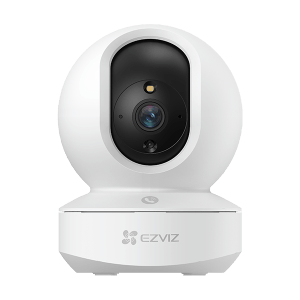
Se você comprou uma câmera Ezviz e ainda não trocou a senha padrão nem revisou as configurações de acesso remoto, existe uma chance real de ela estar visível para qualquer pessoa que saiba onde procurar na internet. Não é exagero: já atendi cliente que descobriu, meses depois da instalação, que a câmera da sala estava sendo acessada por terceiros porque o instalador anterior deixou tudo no padrão de fábrica e ainda habilitou acesso direto pela porta do roteador sem necessidade nenhuma. Câmera IP com credencial padrão e porta exposta é, na prática, um convite.
A boa notícia é que a Ezviz trabalha de um jeito um pouco diferente de outras marcas nesse quesito, e isso ajuda bastante na segurança — mas só se você souber usar direito. Vou explicar aqui como funciona o código de verificação, como configurar a câmera pelo app, como trocar a senha e o que fazer quando o acesso se perde de vez.
Onde fica o código de verificação padrão da Ezviz
Diferente da Hikvision tradicional ou da Amcrest, que usam usuário admin com senha em branco ou senha genérica de fábrica, a linha Ezviz (que é a divisão residencial da própria Hikvision, com plataforma e app próprios) usa um “código de verificação” de 6 caracteres, sempre em letras maiúsculas, gravado numa etiqueta física colada no corpo da câmera.
Na prática, essa etiqueta costuma ficar em um destes três lugares, dependendo do modelo: na base da câmera (nos modelos internos tipo C6, C1C, TY1/TY2), dentro do compartimento do cartão microSD, atrás da tampinha de borracha (comum nas câmeras bullet e dome externas), ou colada na embalagem original, dentro da caixa, numa etiqueta destacável. Um detalhe que pega muita gente: em alguns modelos dome com suporte giratório, a etiqueta fica embaixo da base, e é preciso girar ou desencaixar a câmera do suporte para enxergar — não adianta procurar só na parte de trás.
Junto do código de 6 letras, geralmente tem também um QR Code na mesma etiqueta. Esse QR Code é o caminho mais rápido para cadastrar a câmera no app, porque ele já carrega o número de série (SN) e o código junto, evitando erro de digitação.
Vale entender uma coisa que confunde bastante instalador de primeira viagem: esse código de verificação não é a senha da sua conta EZVIZ nem a senha de acesso web/RTSP da câmera propriamente. Ele funciona como uma chave de segurança usada no processo de vinculação (o “verification code” pedido quando você tenta assistir ao vivo, baixar vídeo ou compartilhar acesso) e também compõe a senha da rede Wi-Fi que a câmera cria durante a configuração inicial no modo ponto de acesso — que segue o padrão EZVIZ_ seguido do código, por exemplo EZVIZ_ABCDEF.
Como configurar a câmera pelo app EZVIZ
O app EZVIZ (disponível para Android e iOS) é o caminho oficial e mais simples para deixar a câmera funcionando. O passo a passo básico:
- Baixe o app EZVIZ e crie uma conta (ou faça login se já tiver uma).
- Conecte o celular numa rede Wi-Fi de 2,4 GHz — isso é obrigatório, a maioria das câmeras Ezviz de entrada não enxerga rede 5 GHz, e é a causa mais comum de trava no pareamento. Se o roteador tiver SSID único combinando 2,4 e 5 GHz, o ideal é separar os dois temporariamente.
- Toque no “+” na tela inicial do app e escolha escanear o QR Code da etiqueta do dispositivo.
- Conceda a permissão de câmera ao app quando solicitado, senão o scanner não abre.
- Siga as instruções na tela: em modelos Wi-Fi, o app vai pedir para você ouvir um “bipe” de confirmação ou escanear um segundo QR Code exibido no celular, apontando para a lente da câmera — é assim que ela recebe as credenciais da rede sem precisar de cabo.
- Se o código de verificação não estiver legível na etiqueta, dá para digitar o SN manualmente tocando no ícone de edição no canto superior direito da tela de escaneamento.
Um comportamento específico que costuma pegar quem está pareando pela primeira vez: se a câmera já tiver sido configurada antes (por exemplo, resetada de uma instalação anterior mas ainda com resíduo de configuração de rede salva), o app às vezes trava na etapa “aguardando dispositivo” e nunca fecha o pareamento. Nesse caso o mais rápido é fazer o reset de fábrica antes de tentar de novo, mesmo que a câmera pareça “nova”.
Como trocar a senha padrão de verdade
Depois que a câmera está vinculada à sua conta, o próximo passo — e esse é o que mais gente pula — é revisar a segurança dentro do próprio app: vá em Configurações do dispositivo, procure por Senha do Dispositivo ou Alterar Código de Verificação e defina uma combinação própria, com letras, números e, se o modelo permitir, símbolo. Não deixe o código de fábrica ativo depois da instalação, mesmo que ele pareça “aleatório” — ele está impresso na etiqueta e qualquer pessoa com acesso físico rápido à câmera (ou à embalagem, se for descartada sem cuidado) consegue ler.
Também vale revisar a senha da própria conta EZVIZ (a que você usa para logar no app), habilitar a verificação em duas etapas se o app oferecer, e desativar o compartilhamento de vídeo com contas que não usa mais. Esse é um ponto que muita gente esquece: se você compartilhou acesso com um técnico ou familiar durante a instalação, esse acesso continua valendo até ser revogado manualmente.
Como fazer reset de fábrica na câmera Ezviz
Quando a senha foi alterada e esquecida, ou a câmera chegou de segunda mão travada em outra conta, o reset físico resolve a maior parte dos casos. O procedimento:
- Localize o botão de reset — em câmeras internas geralmente é um furo pequeno na base ou traseira, aquele que exige uma agulha ou clipe de papel para pressionar; em câmeras externas bullet/dome, normalmente fica dentro do compartimento do cartão SD, sob uma tampa de borracha identificada como “Reset” ou “Micro SD/Reset”.
- Com a câmera ligada, pressione e segure o botão por cerca de 4 a 5 segundos.
- Aguarde o aviso sonoro (bipe) confirmando que o reset foi aceito. Alguns modelos não emitem som — nesse caso, observe o LED, que costuma piscar em azul ou alternar entre vermelho e azul durante a reinicialização.
- Espere de 1 a 2 minutos até a câmera reiniciar completamente e voltar ao estado de fábrica.
- Refaça o pareamento pelo app do zero, como se fosse uma câmera nova.
Depois do reset, o código de verificação da etiqueta volta a ser o padrão de fábrica — ou seja, ele nunca muda fisicamente, só a configuração lógica salva na câmera é apagada.
Problemas comuns na prática
Perdeu a etiqueta ou ela descascou: se a câmera já foi vinculada à sua conta alguma vez, o código de verificação aparece em Configurações do dispositivo > Informações do Dispositivo dentro do próprio app, sem precisar da etiqueta física. Se nunca foi configurada e a etiqueta sumiu, alguns modelos permitem gerar um OTP (senha de uso único) por e-mail ou SMS vinculado à conta para revelar o código durante a tentativa de adição — mas isso só funciona se a câmera já estiver online e detectável na rede.
Câmera de segunda mão vinculada à conta de outra pessoa: a Ezviz não permite, por política de segurança, que o mesmo dispositivo esteja em duas contas ao mesmo tempo, nem desvincula automaticamente. Ao tentar adicionar, o app mostra a opção “Solicitar desvinculação” — só que esse processo pede o e-mail ou telefone completo da conta original cadastrada. Se você não tem contato com o dono anterior, a saída é abrir chamado direto com o suporte Ezviz explicando a compra, geralmente com nota fiscal ou print da conversa de venda como comprovação. É mais burocrático que uma Reolink ou Amcrest, onde geralmente um reset físico já resolve.
Esqueceu a senha alterada e não tem mais acesso ao app: se você trocou a senha do dispositivo e não lembra, e também perdeu acesso à conta EZVIZ vinculada (esqueceu e-mail ou senha da conta), o reset de fábrica no botão físico é o único caminho — não existe processo de recuperação de senha da câmera em si, só da conta. Por isso reforço sempre para o cliente: anote a senha nova em algum lugar seguro assim que trocar, porque não tem “esqueci minha senha” para o dispositivo isolado.
Boas práticas para não deixar a câmera vulnerável
Depois de configurar e trocar a senha, alguns cuidados fazem diferença real no dia a dia:
- Não libere porta da câmera diretamente no roteador (port forwarding) achando que isso vai “melhorar” o acesso remoto — a plataforma EZVIZ já usa conexão em nuvem (P2P) para isso, então expor porta manualmente só aumenta a superfície de ataque sem necessidade.
- Mantenha o firmware da câmera atualizado pelo próprio app; boa parte das falhas de segurança exploradas em câmeras IP já tinha correção disponível havia meses.
- Separe a rede Wi-Fi das câmeras da rede principal da casa ou empresa, usando VLAN ou um SSID de convidados isolado, quando o roteador permitir.
- Revise periodicamente quem tem acesso compartilhado à câmera dentro do app — instalador, familiar, funcionário que já não trabalha mais no local.
- Evite reutilizar a mesma senha do e-mail ou de outras contas para o dispositivo ou para a conta EZVIZ.
Esse cuidado com senha padrão não é exclusividade da Ezviz — vale para qualquer marca. Já mostramos aqui no blog como funciona a troca de senha padrão em câmeras Hikvision, que usa lógica de ativação parecida com a linha profissional, e também o processo equivalente nas câmeras Reolink, que tem um comportamento de bloqueio por tentativas erradas bem mais agressivo que a Ezviz. Se você trabalha com mais de uma marca na mesma instalação, vale comparar os fluxos para não confundir procedimento na hora do atendimento.
Perguntas frequentes
O código de verificação da etiqueta é a senha da câmera?
Não exatamente. Ele é usado no processo de vinculação com o app e compõe a senha da rede Wi-Fi temporária criada durante a configuração inicial, mas a senha de acesso ao dispositivo em si você define depois, dentro das configurações do app.
Reset de fábrica apaga as gravações da câmera?
O reset apaga as configurações de rede, conta vinculada e senha personalizada, mas não apaga o conteúdo já gravado no cartão microSD, que fica fisicamente armazenado no cartão. Gravações salvas na nuvem EZVIZ Cloud continuam disponíveis na conta, já que não dependem da configuração local da câmera.
Por que o app não encontra a câmera durante o pareamento?
Na grande maioria dos casos é porque o celular está conectado numa rede 5 GHz, que boa parte das câmeras Ezviz residenciais não suporta. Confirme que está numa rede 2,4 GHz e, se possível, aproxime o roteador da câmera durante a configuração inicial.
Dá para saber a senha sem ter a etiqueta nem acesso ao app?
Se a câmera nunca foi configurada e a etiqueta sumiu, a alternativa é abrir chamado com o suporte Ezviz informando o número de série, que costuma estar também gravado na parte interna da embalagem ou na nota fiscal de compra, quando o revendedor registra esse dado.



