
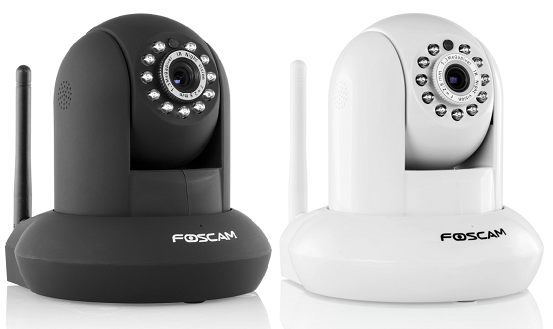
Se você comprou uma Foscam usada, herdou uma instalação de outra empresa ou simplesmente esqueceu a senha depois de meses sem mexer no sistema, a primeira dúvida é sempre a mesma: qual é o login padrão dessa câmera? A resposta muda dependendo da idade do aparelho, e isso já derrubou mais de um técnico que tentou “admin/admin” achando que ia funcionar de primeira.
Nas Foscam mais antigas (a maioria das séries FI89xx e FI98xx vendidas até por volta de 2019), o padrão de fábrica é usuário admin com senha em branco — sem nenhum caractere, só confirma vazio mesmo. Já nos modelos mais recentes, a marca passou a exigir que você defina uma senha própria já na primeira inicialização, então não existe mais um “padrão universal” — o que existe é a senha que você (ou o instalador anterior) definiu no primeiro boot e provavelmente não anotou em lugar nenhum.
Como descobrir o IP da câmera antes de tentar logar
Antes de brigar com usuário e senha, você precisa achar o endereço da câmera na rede. O caminho mais direto é baixar o Foscam IP Camera Tool (disponível no site oficial da Foscam, seção de downloads, procure pelo nome exato do software — tem versão para Windows e outra bem mais limitada para Mac). Ele varre a rede local e lista todas as Foscam conectadas, com IP, modelo e status.
Se a câmera estiver em outra sub-rede ou atrás de um roteador diferente do seu computador, o Camera Tool simplesmente não vai encontrar nada — é o erro mais comum que vejo em visita técnica. Nesse caso, confira no próprio roteador (lista de dispositivos conectados / DHCP clients) procurando por um MAC começando com o prefixo da Foscam, ou conecte um notebook direto no mesmo switch/porta da câmera.
Resetando para o padrão de fábrica
Quando a senha atual é desconhecida e não há mais o que fazer, o reset físico resolve — mas com uma ressalva importante que sempre esqueço de avisar no primeiro contato com o cliente: o reset apaga também a configuração de Wi-Fi e os presets de posição em modelos PTZ. Se a câmera está cabeada e sem movimento, tudo bem, mas se for uma PTZ sem fio configurada há anos, prepare-se para reconfigurar tudo do zero.
- Localize o botão de reset — normalmente é um orifício pequeno na parte de trás ou embaixo da câmera, ao lado da entrada de força.
- Com a câmera ligada, use um clipe de papel ou palito e pressione o botão por cerca de 30 segundos, até o LED piscar ou a câmera emitir um som de reinicialização.
- Aguarde o boot completo (pode levar de 1 a 3 minutos, dependendo do modelo — não desligue achando que travou).
- Rode o Camera Tool de novo para pegar o novo IP (ele volta ao modo DHCP ou a um IP fixo de fábrica, dependendo da linha).
- Acesse pelo navegador com usuário admin e senha em branco.
Um detalhe que pega muita gente: depois do reset, alguns modelos exigem Internet Explorer ou o plugin ActiveKit para exibir o vídeo ao vivo pela primeira vez — no Chrome e Firefox atuais isso já não funciona nativamente. Se a imagem não aparecer mas o login passar, é só isso, não é defeito na câmera.
Problemas comuns depois do acesso
1. Login aceito, mas a página fica em branco ou trava carregando. Geralmente é cache do navegador tentando carregar um plugin antigo. Limpe o cache, tente em aba anônima, ou use o app Foscam (iOS/Android) em vez do navegador — para uso do dia a dia o app é mais confiável mesmo.
2. A câmera aparece no Camera Tool mas recusa a senha em branco. Alguém já trocou a senha antes e o reset não pegou completamente (acontece quando o botão é solto cedo demais). Repita o procedimento contando os 30 segundos no relógio, não de cabeça.
3. Depois de trocar a senha, o app parou de reconectar remotamente via P2P/UID. Trocar a senha às vezes derruba a sessão P2P ativa. Feche o app completamente (não só minimize) e adicione a câmera de novo pelo UID que está na etiqueta do equipamento.
Depois de resetar: o que fazer na sequência
Troque a senha padrão antes de qualquer outra coisa — com a rede exposta, câmera com admin/em branco é praticamente um convite. Defina uma senha forte (mínimo 8 caracteres, misturando números e símbolos; o próprio firmware da Foscam já bloqueia senhas muito fracas nas versões mais novas), atualize o firmware pela interface web se houver uma versão pendente, e desative o UPnP no roteador se não for realmente necessário expor a câmera para acesso externo direto.
Perguntas frequentes
Esqueci a senha e o reset físico não resolveu, e agora?
Confirme que está segurando o botão certo (em alguns modelos existe um botão de WPS bem parecido ao lado) e que o tempo de pressão foi de fato 30 segundos contínuos. Se mesmo assim não resetar, o próximo passo é contato com o suporte Foscam para verificar se há bloqueio por firmware corrompido.
Dá para acessar a Foscam sem o Camera Tool?
Sim, pelo app oficial (Foscam VMS ou o app clássico, dependendo do modelo) usando o UID impresso na etiqueta do equipamento — não precisa nem saber o IP nesse caso.
A senha padrão muda entre câmera e NVR Foscam?
Sim. NVRs Foscam costumam vir com login padrão diferente (às vezes “admin/admin” mesmo), então não assuma que é o mesmo padrão das câmeras standalone.
Para outros modelos de câmera IP com esse mesmo tipo de problema, veja também o guia de senha padrão da Amcrest e o de câmeras Hikvision, que têm fluxos de ativação bem parecidos.



