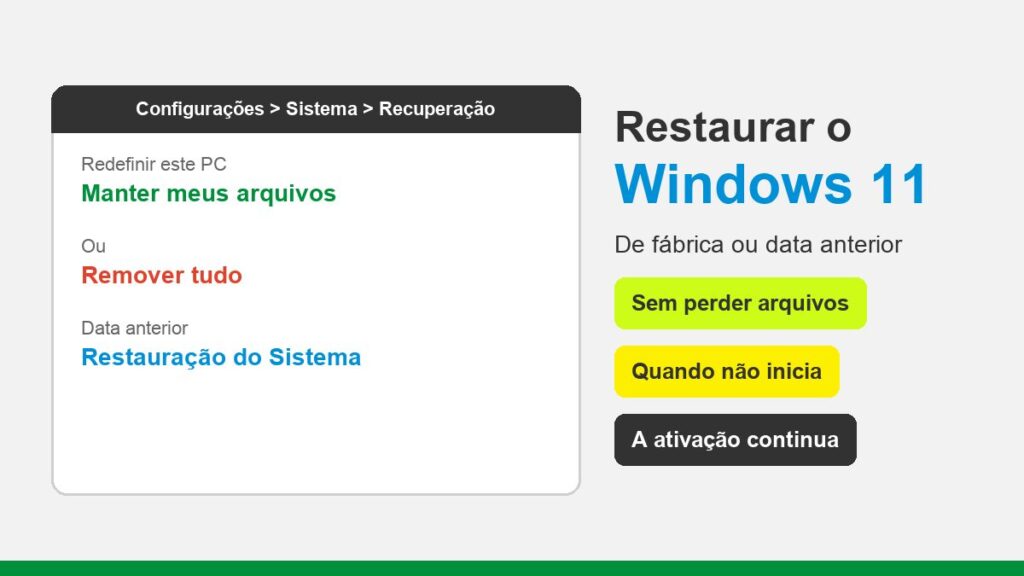
“Restaurar o Windows 11” pode querer dizer duas coisas: voltar o sistema ao estado de fábrica (o recurso “Redefinir este PC”, com ou sem manter seus arquivos) ou voltar para uma data anterior, desfazendo uma atualização ou instalação que deu problema (a Restauração do Sistema). Abaixo está quando usar cada um, o passo a passo, como fazer quando o Windows nem inicia e o que acontece com seus arquivos, programas e a ativação.
Qual opção usar
| Situação | Use | Seus arquivos |
|---|---|---|
| O PC começou a dar problema depois de uma atualização, driver ou programa | Restauração do Sistema (data anterior) | Mantidos |
| O Windows está lento, cheio de erros, e nada resolve | Redefinir este PC > Manter meus arquivos | Mantidos; programas são removidos |
| Vai vender, doar ou quer começar do zero | Redefinir este PC > Remover tudo | Apagados |
| O Windows não inicia | Ambiente de Recuperação (veja abaixo) | Depende da opção |
Antes de qualquer opção, faça backup do que é importante. Mesmo o “Manter meus arquivos” pode falhar no meio. Veja como fazer backup no Windows.
Como restaurar o Windows 11 de fábrica (Redefinir este PC)
- Abra Configurações > Sistema > Recuperação.
- Em Redefinir este PC, clique em Redefinir o PC.
- Escolha Manter meus arquivos (remove programas e configurações, mantém documentos, fotos etc.) ou Remover tudo (apaga tudo).
- Escolha como reinstalar: Download na nuvem (baixa o Windows da Microsoft, cerca de 4 GB a mais de internet, e costuma ser o mais confiável) ou Reinstalação local (usa os arquivos que já estão no PC).
- Confira o resumo e clique em Redefinir. O PC reinicia várias vezes; deixe o notebook na tomada.
Se escolheu “Remover tudo” para vender ou doar o PC, ative a opção de limpar a unidade nas configurações adicionais. Demora mais, mas dificulta a recuperação dos seus dados por outra pessoa.
Como restaurar o Windows 11 para uma data anterior
A Restauração do Sistema volta configurações, drivers e programas para um ponto salvo antes do problema, sem mexer nos seus documentos. Só funciona se a proteção do sistema estava ativada e há um ponto de restauração.
- Aperte Windows + R, digite
rstruie aperte Enter. - Clique em Avançar e escolha um ponto de restauração de antes do problema. O botão Procurar programas afetados mostra o que será removido.
- Confirme e espere o PC reiniciar.
Se a lista estiver vazia, a proteção do sistema estava desligada. Para ligar e evitar o problema no futuro: pesquise “Criar um ponto de restauração” no menu Iniciar, escolha o disco C:, clique em Configurar e ative a proteção.
Se o problema começou logo depois de uma atualização do Windows, outra saída é desinstalar só essa atualização em Configurações > Windows Update > Histórico de atualizações > Desinstalar atualizações.
Quando o Windows não inicia
As duas opções também ficam no Ambiente de Recuperação do Windows:
- Se chega na tela de login: segure a tecla Shift e clique em Ligar/Desligar > Reiniciar.
- Se nem chega: ligue e desligue o PC no botão, durante o carregamento, três vezes seguidas. Na terceira, o Windows abre a Reparação Automática; clique em Opções avançadas.
- Se nada disso funciona: use um pendrive de instalação do Windows 11 e escolha “Reparar o computador”. Veja como criar em baixar o Windows 11 ISO oficial.
No Ambiente de Recuperação, vá em Solução de problemas: lá estão Restaurar o PC (Redefinir este PC) e, em Opções avançadas, Restauração do Sistema e Desinstalar Atualizações. Também dá para entrar no modo de segurança por ali.
Não existe restauração do Windows “pela BIOS”: a BIOS só serve para escolher de onde o PC inicia, por exemplo o pendrive.
Depois de restaurar
- Ativação: o Windows ativa sozinho ao entrar na internet, pela licença digital do PC. Confira em como saber se o Windows está ativado.
- Programas: com “Manter meus arquivos”, o Windows deixa na área de trabalho uma lista dos programas removidos, para você reinstalar.
- Atualizações e drivers: rode o Windows Update até não sobrar nada.
Para uma reinstalação totalmente limpa, apagando o disco pelo pendrive, veja o guia completo de como formatar o PC sem perder arquivos.
Perguntas frequentes
Restaurar o Windows 11 de fábrica apaga a licença?
Não. A licença digital fica registrada para o computador nos servidores da Microsoft, e o Windows ativa sozinho depois da restauração.
Quanto tempo leva para redefinir o PC?
Geralmente entre 30 minutos e 2 horas, conforme o disco (SSD é bem mais rápido) e a opção escolhida. “Remover tudo” com limpeza da unidade pode levar várias horas.
Download na nuvem ou reinstalação local?
Se a internet é boa, prefira o download na nuvem: ele baixa uma cópia nova e evita usar arquivos do sistema que possam estar corrompidos. A reinstalação local serve para quando a internet é lenta ou limitada.
Dá para restaurar o Windows 11 pelo CMD?
Sim, de duas formas: o comando rstrui abre a Restauração do Sistema, e systemreset abre a tela de Redefinir este PC. Os dois só abrem as mesmas telas descritas acima.