
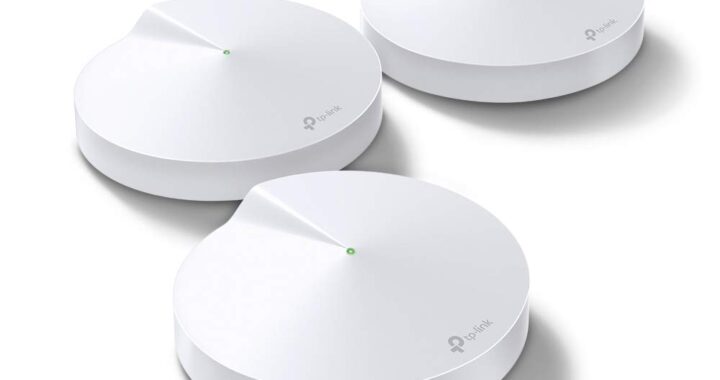
Quem compra um TP-Link Deco geralmente já tentou de tudo com o roteador antigo: mudar de canal, colocar repetidor, reiniciar todo santo dia. Aí instala o Deco, a rede mesh some as zonas mortas do fundo do apartamento, e algumas semanas depois vem a primeira dúvida: “como eu entro nesse troço pra mudar alguma coisa?”. Digita 192.168.0.1 no navegador, como faria com qualquer roteador, e nada acontece. Não é bug — o Deco simplesmente não funciona assim.
Por que não existe “senha padrão” no Deco
Diferente de um roteador comum, que tem uma tela de login local com usuário e senha de fábrica (normalmente admin/admin), o Deco foi desenhado pra ser configurado inteiramente pelo aplicativo Deco, com uma conta TP-Link ID — a mesma lógica de nuvem que a TP-Link usa nas câmeras Tapo. Não tem uma senha “de fábrica” pra descobrir porque não tem tela de admin local esperando por você quando o aparelho sai da caixa. O acesso é feito pelo app, autenticado pela sua conta.
Isso pega muita gente de surpresa, principalmente quem já mexeu em roteador TP-Link comum antes (se for o seu caso, o processo de acesso do roteador TP-Link tradicional é bem diferente — vale a leitura pra entender a diferença). No Deco, existe sim um endereço de gerenciamento web (192.168.68.1, e não 192.168.0.1 ou 192.168.1.1 como nos roteadores normais), mas ele só fica acessível depois que você já configurou o sistema pelo app e fez login com a senha da conta proprietária. Não dá pra usar esse IP pra “entrar sem senha” — ele pede autenticação da mesma conta TP-Link ID.
Como configurar um Deco do zero
O processo é mais tranquilo do que parece, mas a ordem importa:
- Baixe o aplicativo Deco (Android ou iOS) e crie ou faça login numa conta TP-Link ID — email e senha, como qualquer conta de nuvem.
- Conecte a unidade principal (a que vai ficar perto do modem) na energia e no modem via cabo Ethernet. Espere a luz do topo estabilizar em azul ou verde antes de qualquer outra coisa — se você sair plugando os satélites com a principal ainda piscando, o app trava em “procurando dispositivo” e você acaba achando que tem defeito.
- No app, toque em “Configurar novo sistema Deco” e siga o assistente. Ele vai detectar a unidade principal automaticamente via Bluetooth.
- Só depois que a unidade principal estiver com internet confirmada, plugue os satélites (sem cabo, só na tomada) em cômodos estratégicos e adicione um de cada vez pelo app.
- Defina o nome e a senha da rede Wi-Fi na etapa final — essa sim é a senha que os dispositivos vão usar pra conectar, diferente da senha da conta TP-Link ID.
Um detalhe que faz diferença: se você já tem um roteador do provedor (Vivo, Claro, Oi) fazendo NAT, o ideal é colocar esse roteador em modo bridge antes de configurar o Deco, ou pelo menos plugar o Deco direto na ONU/modem óptico. Sem isso você fica com dupla NAT — a rede funciona, mas jogos online e algumas chamadas de vídeo reclamam de “NAT restrito” e isso é chato de diagnosticar depois se você não sabe que o problema começou aí.
Como resetar uma unidade Deco
Reset e reinicialização são coisas diferentes no Deco, e a TP-Link separa bem isso na documentação oficial:
Reiniciar só desliga e liga a unidade de novo, sem apagar nada — é o equivalente a tirar da tomada e plugar de volta. Resolve travamentos temporários e perda de conexão pontual.
Resetar apaga toda a configuração daquela unidade e volta ao estado de fábrica. Use quando o problema é persistente ou quando você vai reconfigurar o sistema do zero (por exemplo, depois de mudar de provedor de internet).
Pra resetar pelo botão físico: localize o botão de reset na parte inferior da unidade e pressione por cerca de 1 segundo — não precisa segurar 10 segundos como em roteador comum, e segurar demais não faz diferença nenhuma, só confunde quem está acostumado com outros aparelhos. Pelo app, é ainda mais direto: vá em Rede, toque no mapa, toque na unidade específica, toque no ícone no canto superior direito e escolha “Remover”.
Se você tem mais de uma unidade e quer resetar o sistema inteiro, a ordem importa: remova as unidades satélite primeiro e a unidade principal por último. Fazer ao contrário deixa os satélites “órfãos” tentando se conectar a uma rede que já não existe, e você acaba tendo que resetar cada um manualmente pelo botão de qualquer jeito.
Problemas comuns
Satélite com luz vermelha piscando ou fixa. Normalmente é perda de conexão com a unidade principal, seja por distância, obstáculo (paredes de concreto e espelhos grandes atrapalham bastante) ou interferência de outros aparelhos 2.4GHz no meio do caminho. Antes de suspeitar de defeito, troque o satélite problemático de posição com um que está funcionando bem — se o problema “seguir” a unidade, é hardware; se ficar no lugar, é posicionamento.
Esqueceu a senha da conta TP-Link ID. Como o acesso inteiro depende dessa conta, perder a senha dela é mais grave do que perder a senha de um roteador comum. A recuperação é feita pelo próprio app ou pelo site da TP-Link, via email cadastrado — não tem “senha mestra” ou combinação de botões que resolva isso localmente.
App trava em “procurando Deco” durante a configuração inicial. Na maioria das vezes é Bluetooth desligado no celular ou a unidade principal ainda não terminou de inicializar (volte pro passo 2). Vale também checar se o Bluetooth do celular não está pareado com outro Deco de uma configuração anterior — isso confunde o app.
Depois de resetar, os dispositivos antigos não conectam mais automaticamente. Isso é esperado: resetar apaga o nome e a senha da rede Wi-Fi. Todo dispositivo (celular, smart TV, impressora) vai precisar reconectar manualmente com o novo nome e senha que você definir na reconfiguração.
Perguntas frequentes
O Deco funciona sem conta TP-Link ID? Não. A conta é obrigatória tanto pra configurar quanto pra gerenciar o sistema depois. Não existe modo de configuração 100% local como em roteadores tradicionais.
Dá pra acessar o Deco pelo computador, sem o celular? Depois de configurado pelo app, sim — pelo endereço 192.168.68.1 no navegador, fazendo login com a senha da conta proprietária. Mas a configuração inicial exige o app.
Qual a diferença entre resetar uma unidade e deletar a rede inteira? Resetar uma unidade afeta só aquele aparelho específico. Deletar a rede no app remove o sistema inteiro da sua conta e reseta todas as unidades de uma vez — use com cuidado, porque não tem como desfazer.
Reiniciar resolve lentidão na rede Deco? Na maioria das vezes sim, principalmente depois de muitos dias sem reiniciar. Se o problema persistir depois de reiniciar a rede inteira pelo app, aí vale investigar posicionamento das unidades ou considerar um reset completo, que é mais radical mas resolve configurações corrompidas que a simples reinicialização não alcança.
Se o seu caso for outro roteador da TP-Link (não um sistema Deco), o processo de configuração é bem mais parecido com o de qualquer roteador tradicional — temos um guia específico pra isso que pode ajudar sem precisar do app.



