
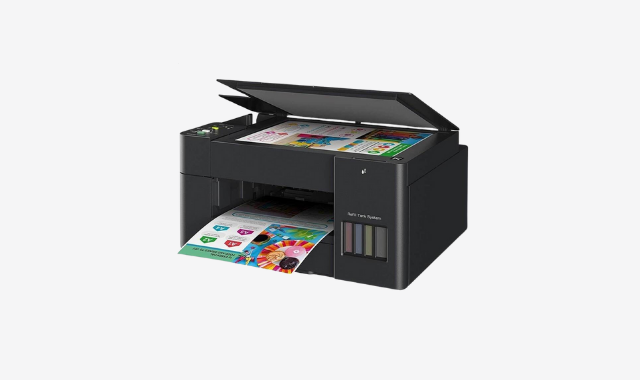
Se você acabou de tirar a Brother DCP-T420W da caixa e tentou colocar ela na rede do escritório, provavelmente já bateu de frente com essa história: o app ou o Windows pedem uma senha de Wi-Fi Direct ou uma senha de administrador para o painel de configuração, e não tem essa informação em nenhum lugar visível do manual rápido que vem na caixa. Isso é mais comum do que parece — recebo essa dúvida toda semana de quem monta ou dá manutenção em impressora em pequeno escritório, e o motivo é sempre o mesmo: a Brother não manda a senha impressa num papel avulso, ela fica gravada na própria máquina, e você precisa saber onde procurar.
Vou separar aqui as duas senhas que geram confusão, porque são coisas diferentes: a senha do Wi-Fi Direct (usada para conectar um celular ou notebook direto na impressora, sem passar pelo roteador) e a senha de administrador do Web Based Management (o painel que você acessa digitando o IP da impressora no navegador, usado para configurações mais avançadas, como restringir número de série, configurar e-mail de notificação de tinta ou trocar a própria senha de rede). São telas e propósitos diferentes, e cada uma tem sua própria “senha padrão de fábrica”.
Onde encontrar a senha padrão do Wi-Fi Direct
A rede Wi-Fi Direct da DCP-T420W aparece nos dispositivos próximos com um nome do tipo DIRECT-xxxx-Brother, sendo que o “xxxx” muda de impressora para impressora. A senha dessa rede não vem escrita em nenhuma etiqueta na caixa — ela é gerada pela própria impressora e só aparece de dois jeitos:
- No Relatório de Configurações de Rede, que a impressora imprime sozinha quando você manda.
- Direto na tela, se você segurar a combinação certa de botões no painel físico.
Aqui vai o detalhe que a maioria dos tutoriais genéricos não menciona: na T420W não existe uma tela LCD grande com menu navegável como em modelos de linha superior. O painel é enxuto, só com os LEDs de Wi-Fi, alimentação, tinta e os botões de cópia. Por isso, para tirar o relatório com a senha do Wi-Fi Direct, o caminho é pressionar o botão/LED de Wi-Fi junto com o botão de cópia de atalho (shortcut copy) ao mesmo tempo — a impressora solta uma folha na bandeja de saída com o SSID e a senha (Network Key) do Wi-Fi Direct impressos. Se você segurar a combinação errada — Wi-Fi + Iniciar Preto, por exemplo — ela imprime o relatório de configuração de rede geral, que também é útil, mas traz outras informações (IP, máscara de sub-rede, endereço MAC), não necessariamente a senha do Direct em destaque.
Vale lembrar: se a impressora estiver sem papel ou sem tinta preta no momento, ela ainda assim tenta imprimir o relatório (é um relatório de sistema, não depende de todos os cartuchos), mas pode sair borrado se a tinta preta estiver muito baixa. Já vi gente jurando que “o botão não funciona” quando na real o problema era falta de papel na bandeja — vale checar isso antes de desmontar a impressora.
Como acessar o Web Based Management pelo IP
O Web Based Management é o painel de administração via navegador, parecido com o que você acessa num roteador doméstico. Para chegar nele:
- Descubra o IP da impressora imprimindo o relatório de configuração de rede (Wi-Fi + Iniciar Preto, como comentei acima) ou consultando nas configurações de rede do próprio roteador.
- Abra um navegador em qualquer computador conectado na mesma rede.
- Digite o IP direto na barra de endereço, por exemplo http://192.168.1.50 (substitua pelo IP real da sua impressora).
- A tela de login do Web Based Management vai aparecer, pedindo o campo “Login” com a senha de administrador.
Se o navegador reclamar de conexão “não segura” ou certificado inválido, é normal — a impressora usa um certificado autoassinado. Pode seguir em frente, é conexão local dentro da sua própria rede.
Senha padrão de administrador do painel web
Aqui está o ponto que mais gera dúvida. A Brother usa duas convenções para a senha padrão do Web Based Management, dependendo de quando a impressora foi fabricada e da região:
- Em unidades mais recentes, a senha padrão costuma ser initpass, digitada exatamente assim, em minúsculo.
- Em algumas unidades, a senha vem impressa numa etiqueta física colada na parte de trás ou embaixo da impressora, identificada como “Pwd” — geralmente um código alfanumérico único daquela máquina específica.
O jeito mais seguro de confirmar é olhar fisicamente a etiqueta atrás do equipamento antes de tentar “initpass” — muita gente perde tempo tentando initpass em impressoras que já vieram com senha única de fábrica gravada na etiqueta. Se nenhuma das duas funcionar, é sinal de que alguém já alterou a senha antes (comum em impressora de segunda mão ou que já passou por outro técnico), e aí o caminho é partir para o reset de fábrica.
Como trocar a senha do painel web
Depois de logar com a senha padrão, é bom trocar por uma que você vá lembrar, principalmente se a impressora estiver numa rede compartilhada com vários funcionários:
- Dentro do Web Based Management, clique na aba Administrator (ou “Administrador”).
- Procure a opção de Login Password ou “Senha de Login”.
- Digite a senha atual, depois a nova senha duas vezes para confirmar.
- Salve (Submit) — a impressora aplica na hora, sem precisar reiniciar.
Anote essa senha em algum gerenciador ou até numa etiqueta discreta dentro da tampa do papel — parece bobo, mas é exatamente esse tipo de senha que some da memória em três meses e obriga a fazer reset de fábrica sem necessidade.
Como fazer reset de fábrica
Quando nada bate — nem initpass, nem a etiqueta, nem a senha que você jura ter cadastrado — o reset de fábrica das configurações de rede resolve, porque ele devolve a impressora ao estado original, incluindo a senha padrão de novo. No painel físico da DCP-T420W:
- Pressione o botão/LED de Wi-Fi junto com o botão Parar (Stop) ao mesmo tempo.
- Os LEDs de alimentação, advertência e tinta acendem por um segundo, e o LED de Wi-Fi começa a piscar.
- Pressione e segure o botão Iniciar Colorido por cerca de dois segundos.
- A impressora reinicia sozinha e volta com as configurações de rede de fábrica.
Depois desse processo, a impressora perde a rede Wi-Fi configurada e volta a pedir para ser configurada do zero — então só use esse caminho se realmente não tiver outra saída, porque vai precisar reconfigurar SSID, senha do roteador e reinstalar em todos os computadores que já enxergavam ela na rede.
Problemas comuns no dia a dia
1. A impressora aparece na lista de redes, mas o Wi-Fi Direct não conecta mesmo com a senha certa. Isso costuma acontecer quando o celular ou notebook já tem uma conexão Wi-Fi Direct “fantasma” salva de uma tentativa anterior. Esqueça a rede DIRECT-xxxx-Brother nas configurações de Wi-Fi do aparelho e tente conectar de novo do zero, digitando a senha manualmente.
2. Depois de trocar de roteador, a impressora simplesmente sumiu da rede. Isso é natural: se o roteador novo distribui IPs numa faixa diferente, ou se o Wi-Fi do roteador antigo tinha outro nome/senha, a impressora fica “presa” tentando conectar na rede antiga. A saída mais rápida costuma ser rodar de novo o assistente de configuração de rede sem fio pelo botão de Wi-Fi do painel, ou reinstalar via cabo USB temporário só para reconfigurar.
3. Consigo acessar o Web Based Management, mas ele não salva as alterações de senha. Confira se o navegador não está bloqueando cookies para o IP local ou se não há um proxy corporativo interferindo na conexão — em redes de escritório com proxy configurado, o navegador às vezes tenta rotear a requisição para fora, e a página trava no “salvando”. Testar em aba anônima costuma resolver.
Se o problema não for exatamente de senha, mas um erro de compartilhamento ou driver que aparece no Windows ao tentar imprimir em rede, vale conferir também o guia completo sobre o erro 0x0000011b em impressora compartilhada, que é outro problema clássico de rede que costuma aparecer junto com essas dúvidas de senha.
Perguntas frequentes
A senha do Wi-Fi Direct é a mesma da rede Wi-Fi da minha casa ou escritório?
Não. São redes completamente separadas. A senha do roteador (a que você usa no celular para navegar na internet) não tem nenhuma relação com a senha do Wi-Fi Direct da impressora, que serve só para conexão direta sem passar pelo roteador.
Perdi a senha do Web Based Management e a etiqueta “Pwd” está ilegível. E agora?
Faz o reset de fábrica das configurações de rede pelo painel físico (Wi-Fi + Parar, depois Iniciar Colorido) — isso restaura a senha padrão e permite logar de novo com initpass ou reconfigurar do zero.
Preciso trocar a senha padrão do painel web mesmo em rede doméstica?
Vale a pena sim. Mesmo em rede doméstica, deixar a senha padrão initpass ativa significa que qualquer dispositivo conectado na mesma rede Wi-Fi consegue entrar no painel de administração da impressora e mexer nas configurações, incluindo desativar avisos de segurança.
Esse mesmo problema de senha padrão acontece em outras marcas de impressora?
Sim, é bem comum. Se você também mexe com impressoras de outras marcas no mesmo escritório, o processo de descobrir e redefinir senha padrão segue lógica parecida — dá para comparar com o que escrevi sobre a senha padrão da Samsung M2070W, que é outro modelo que recebe muita dúvida sobre esse mesmo tema.
Onde buscar suporte oficial
Se depois de tentar tudo isso a impressora continuar sem aceitar nenhuma senha, ou se o Web Based Management nem abrir pelo IP, vale conferir a página oficial de suporte e drivers da Brother para a DCP-T420W em support.brother.com, onde também tem os manuais completos e os utilitários de configuração mais atualizados para baixar direto da fabricante.



