
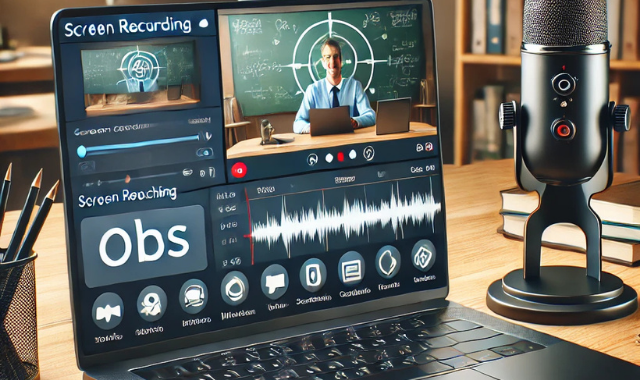
Professor que começou a dar aula online sabe o problema: gravar a tela parece simples até você tentar de verdade e descobrir que o áudio saiu baixo, o arquivo ficou gigante demais pra subir em lugar nenhum, ou o vídeo travou no meio da explicação mais importante. Depois de ajudar alguns educadores a configurar isso do zero, separei o que realmente evita dor de cabeça — sem empurrar o programa mais caro, mas também sem indicar ferramenta capenga que trava no meio da gravação.
Escolhendo a ferramenta certa pro seu tipo de aula
Para gravação rápida e informal (correção de exercício, resposta pontual)
O Loom é praticamente perfeito pra esse uso: grava e já sobe automaticamente pra nuvem, gerando um link compartilhável em segundos, sem precisar exportar arquivo nem se preocupar com onde hospedar. A versão gratuita tem limite de tempo por vídeo, mas pra resposta pontual de aluno costuma ser suficiente.
Para aula estruturada com edição
OBS Studio é gratuito, de código aberto e é o que profissional de streaming e criação de conteúdo usa há anos — vale o tempo de aprender a configuração inicial (cenas, fontes de captura, mixagem de áudio) porque depois disso ele é extremamente estável, roda bem mesmo em computador mais simples e não trava no meio de gravação longa, que é o pesadelo de quem grava aula de uma hora.
Para curso completo, com edição avançada e efeitos
Camtasia é pago mas junta gravação e edição no mesmo programa, com recursos como zoom automático em partes da tela, callouts (setas e destaques) e transições prontas — vale o investimento pra quem vai produzir curso pra vender, não só gravar aula avulsa.
Configurações que fazem diferença de verdade
- Áudio importa mais que vídeo. Aluno tolera imagem um pouco pixelada, mas áudio ruim (com eco, chiado ou volume baixo) faz a aula ficar cansativa rápido. Um microfone USB simples já resolve 90% do problema — não precisa de equipamento caro, precisa só não usar o microfone embutido do notebook.
- Resolução de 1080p costuma ser o ponto de equilíbrio entre qualidade legível de texto na tela e tamanho de arquivo que não trava upload. Gravar em 4K só vale a pena se o conteúdo depender de detalhe visual fino, o que raramente é o caso em aula de tela compartilhada.
- Grave em blocos curtos quando possível. Uma aula de 50 minutos gravada de uma vez é mais arriscada (qualquer travamento perde tudo) do que gravar em blocos de 10-15 minutos e juntar depois na edição.
Onde armazenar e compartilhar
Pra aula que vai ficar disponível por tempo indeterminado, subir como vídeo não listado no YouTube é a opção mais prática e gratuita — o YouTube cuida da compressão e do streaming, o que evita o problema clássico de arquivo pesado demais pra baixar. Pra conteúdo mais restrito (só pra turma específica), Google Drive com link compartilhado funciona bem, mas fica de olho no limite de armazenamento gratuito, que enche rápido com vídeo em alta resolução.
Problemas comuns
1. Gravação com áudio dessincronizado do vídeo. Geralmente acontece quando o computador está sobrecarregado durante a gravação — feche programas desnecessários antes de gravar, principalmente navegador com muitas abas abertas.
2. Arquivo grande demais pra compartilhar. Gravar direto em resolução mais baixa (1080p em vez de 4K) e usar compressão de vídeo (o próprio OBS já grava comprimido se configurado certo) evita esse problema desde o início, em vez de precisar comprimir depois.
3. Ruído de fundo constante (ventilador, ar-condicionado, teclado). Um filtro de redução de ruído no software de gravação (OBS tem isso nativo, gratuito) resolve boa parte, mas gravar num ambiente mais silencioso sempre rende resultado melhor do que tentar consertar só no software depois.
Perguntas frequentes
Preciso de câmera para gravar aula de tela?
Não é obrigatório, mas ter o rosto do professor num cantinho da tela costuma aumentar o engajamento do aluno em comparação com tela pura sem nenhuma presença humana visível.
Dá pra gravar aula direto do celular?
Sim, tanto Android quanto iOS têm gravação de tela nativa, mas a qualidade de áudio costuma ser inferior à de um computador com microfone externo — funciona bem pra gravação pontual, menos ideal pra curso completo.
Qual ferramenta é melhor para quem nunca gravou nada antes?
Loom, sem dúvida — a curva de aprendizado é praticamente zero, e o fato de já subir pro compartilhamento automaticamente elimina a etapa mais confusa pra iniciante, que é descobrir onde salvar e como enviar o vídeo depois.
Quem também usa apresentação de slides na aula pode conferir nosso guia de ferramentas gratuitas para apresentações interativas, e para quem está migrando o ensino inteiramente pro formato online, vale ver também nosso guia sobre como estruturar aprendizado online.
Gravar a aula ao vivo (Zoom/Meet) ou gravar separado depois?
Uma dúvida comum é se vale mais a pena gravar a própria aula ao vivo (usando a gravação nativa do Zoom ou Google Meet) ou gravar uma versão separada, sem a turma presente. A gravação ao vivo é mais rápida — não duplica o trabalho — mas carrega ruído da aula real: pergunta de aluno cortando o raciocínio, atraso de conexão, microfone de alguém ligado sem querer. Já uma gravação feita separadamente, sem plateia, permite parar, corrigir um erro de explicação e regravar só o trecho problemático, resultando num material mais limpo pra quem for reaproveitar como conteúdo de curso ou material de consulta permanente. Minha recomendação prática: pra aula do dia a dia, grave ao vivo mesmo, é mais eficiente. Pra material que vai virar curso ou ficar disponível por muito tempo, vale o esforço extra de gravar separado.



