Teve um cliente aqui na oficina, uns anos atrás, que chegou com o notebook debaixo do braço e uma cara de quem tinha acabado de perder um parente. Não tinha ligado, literalmente. Apertava o botão e nada. Dentro daquela máquina estavam sete anos de fotos dos filhos, incluindo o parto do caçula, que a esposa tinha filmado no celular e passado pra ele “pra guardar direito”. Guardou, sim. Só que guardou tudo numa pasta chamada “Fotos Importantes” dentro do Documentos, no mesmo HD que morreu. Rodamos o diagnóstico, abrimos o disco em bancada, e o prato tinha risco físico. Recuperação parcial, com um custo de laboratório que dava pra comprar três HDs externos e um serviço de nuvem de cinco anos. No fim recuperamos uns 60% dos arquivos, corrompidos, sem qualidade original. O resto se foi.
Esse caso não é raro. É quase rotina. E o pior é que quase sempre dá pra evitar com uma coisa simples que a maioria das pessoas confunde: achar que copiar um arquivo pra outra pasta, ou pra outro HD ligado no mesmo computador, é backup. Não é. Se o computador pega uma descarga elétrica, se o Windows corrompe, se alguém clica num anexo errado e pega ransomware, tudo que está fisicamente ligado naquela hora vai junto. Backup de verdade é sobre estar em outro lugar, fisicamente separado, pronto pra ser usado quando o pior acontecer.
O que realmente conta como backup (e o que as pessoas confundem)
Cópia de segurança é uma versão dos seus arquivos guardada em um local diferente do original, que continua acessível mesmo se o dispositivo principal falhar, for roubado, pegar vírus ou simplesmente for perdido. Parece óbvio escrito assim, mas na prática as pessoas erram de três formas bem específicas.
A primeira é o que aconteceu com aquele cliente: duplicar arquivos dentro da mesma máquina, às vezes até na mesma partição. Isso não protege contra praticamente nada, porque qualquer coisa que danifique o disco fisicamente ou o sistema como um todo, leva as duas cópias junto.
A segunda é confundir sincronização com backup. Google Drive, OneDrive, Dropbox sincronizam pastas, o que é ótimo, mas se você apagar um arquivo sem querer, ou se um ransomware criptografar seus documentos, essa alteração pode se propagar pra nuvem também, dependendo de como está configurado. Sincronização replica mudanças, backup guarda versões anteriores no tempo.
A terceira é achar que “já fiz backup uma vez, tá resolvido”. Backup não é evento, é rotina. Um backup de dois anos atrás não tem as fotos da viagem do mês passado, nem o contrato que você editou semana passada.
A regra 3-2-1, explicada sem economês
Existe uma regra que profissionais de TI usam há décadas e que resume tudo isso em uma frase fácil de lembrar: três cópias dos seus dados, em dois tipos de mídia diferentes, com pelo menos uma delas fora do local físico onde você está.
- Três cópias: o arquivo original que você usa no dia a dia, mais duas cópias de backup. Não é frescura, é estatística: quanto mais cópias existem, menor a chance de todas falharem ao mesmo tempo.
- Dois tipos de mídia: por exemplo, um HD externo e um serviço de nuvem, ou um NAS e um pendrive. A ideia é não depender do mesmo tipo de tecnologia, porque se um modelo de HD tem defeito de fabricação, ele pode falhar em todos os lugares onde está instalado.
- Uma cópia fora do local: essa é a parte que mais gente pula. Se o HD externo de backup fica sempre conectado ao lado do computador, um incêndio, um roubo ou uma enchente leva os dois. Fora do local pode ser a nuvem, ou literalmente um HD guardado na casa de um parente.
Tem gente que já evoluiu essa regra pra 3-2-1-1-0, adicionando uma cópia imutável, que não pode ser alterada nem apagada mesmo por um invasor com acesso à sua conta, e zero erros verificados no backup. Pra uso doméstico, o 3-2-1 já resolve 95% dos problemas reais que aparecem numa oficina de manutenção.
Nuvem, HD externo ou NAS: as opções na prática, sem forçar barra
Cada uma tem lugar. Vou ser honesto sobre onde cada uma decepciona.
Backup em nuvem (Google Drive, OneDrive, Backblaze)
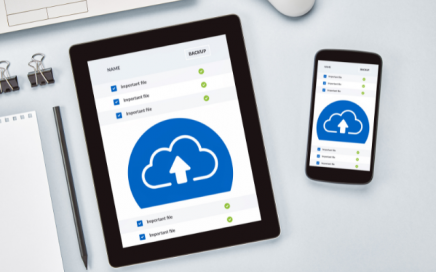
A vantagem é acesso de qualquer lugar e proteção automática contra desastre físico na sua casa. Google Drive dá 15 GB grátis, e planos pagos giram em torno de R$ 35 por mês pra 1 TB. OneDrive tem faixa parecida. Serviços especializados em backup puro, como Backblaze, cobram por backup ilimitado de um computador, o que compensa bastante se você tem muita coisa acumulada. A desvantagem é depender de internet boa pra subir grandes volumes de dados, e o fato de que, se você não configurar direito, a sincronização automática pode replicar um arquivo corrompido ou apagado antes que você perceba o problema.
HD externo
Investimento único, sem mensalidade, controle total, velocidade de cópia muito maior que qualquer upload. Um HD de 2 TB hoje custa uma fração do que custava há cinco anos. O problema é justamente o que abriu esse texto: HD externo tem peça mecânica, cai, superaquece, e a maioria das pessoas deixa ele conectado o tempo todo, o que anula a proteção contra roubo, incêndio e ransomware, porque ele vira só uma extensão do computador.
NAS (armazenamento em rede)
É a opção de quem já entendeu que backup importa de verdade. Um NAS com dois discos em espelhamento sobrevive à falha de um HD sozinho, e ainda serve como servidor de arquivos pra casa toda. O custo inicial é mais alto e exige um pouco mais de configuração, então não é a porta de entrada pra quem só quer parar de sofrer com fotos perdidas essa semana.
Pra quem quer uma opção mais robusta e escalável, vale conhecer também alternativas de nuvem própria, como no guia completo de configuração de backups no Amazon S3, que serve bem pra quem já tem mais volume de dados ou quer trilha de auditoria mais séria.
Três erros que fazem o backup falhar sem você perceber
O detalhe cruel do backup malfeito é que ele parece estar funcionando até o dia em que você precisa dele.
Backup que nunca é testado. Configurar e nunca restaurar um arquivo de teste é a receita pra descobrir, na pior hora possível, que o backup estava rodando há meses num destino errado, ou que os arquivos gravados estão corrompidos. Reserve cinco minutos a cada mês pra abrir um arquivo qualquer direto da cópia de backup.
HD externo sempre conectado. Já mencionei, mas vale reforçar porque é o erro mais comum que vejo. Ransomware moderno procura ativamente por drives conectados, inclusive em rede, e criptografa tudo que encontra pela frente. Se o backup está plugado na hora do ataque, ele também é sequestrado. Esse é o motivo pelo qual vale muito a pena ler sobre como proteger seu backup contra ransomware antes de montar sua rotina.
Backup só do computador, esquecendo o celular. A galeria de fotos do celular hoje concentra mais memórias pessoais do que qualquer PC. Muita gente configura tudo certinho no notebook e nunca liga o backup automático do Android ou iPhone, até trocar de aparelho às pressas depois de uma queda no vaso sanitário. Se esse é o seu caso, dá uma olhada em como fazer o backup completo do Android em nuvem, é mais rápido de configurar do que parece.
Backup completo e incremental: o que muda na prática
Backup completo copia tudo, do zero, toda vez. É pesado, demora, ocupa espaço, mas cada cópia é independente e fácil de restaurar. Backup incremental copia só o que mudou desde o último backup, seja ele completo ou incremental. É rápido e ocupa pouco espaço, mas pra restaurar tudo você precisa da cadeia inteira, do primeiro completo até o último incremental. A maioria das ferramentas de backup pessoal, incluindo as nativas do Windows, já combina os dois automaticamente: um backup completo inicial e depois só as diferenças, então você não precisa nem pensar nisso na prática, só entender por que o primeiro backup demora mais que os seguintes.
Como começar hoje, em 15 minutos
Sem precisar comprar nada além do que talvez você já tenha em casa.
- Abra o menu iniciar do Windows e procure por “Histórico de Arquivos”. É uma ferramenta nativa, gratuita, disponível desde o Windows 8.1, que salva versões dos seus arquivos automaticamente em intervalos que vão de 10 em 10 minutos até uma vez por dia.
- Conecte um HD externo ou pendrive só na hora de configurar e fazer o primeiro backup completo. Depois disso, desconecte e guarde em outro cômodo, ou leve pra casa de alguém de confiança.
- Configure a pasta de Documentos, Imagens e Área de Trabalho pra sincronizar automaticamente com o OneDrive ou Google Drive, mesmo que seja só no plano gratuito. Já cobre o “fora do local” da regra 3-2-1.
- No celular, ative o backup automático de fotos, seja no Google Fotos ou no iCloud. É o passo que mais gente esquece e o que mais dói perder.
- Marque no calendário um lembrete mensal só pra abrir um arquivo qualquer direto do backup e confirmar que abre normalmente.
Isso já coloca você acima da grande maioria das pessoas que só pensam em backup depois que o estrago já aconteceu.
Perguntas frequentes sobre backup de dados
Pendrive serve como backup?
Serve, mas com limitação de espaço e uma taxa de falha relativamente alta em comparação com HDs e SSDs externos, porque a memória flash de pendrives baratos se degrada com uso intenso. Funciona bem como terceira cópia rápida, não como única linha de defesa.
Com que frequência devo fazer backup?
Depende do quanto de dado novo você gera. Quem trabalha com documentos e fotos todo dia deveria ter backup automático diário. Quem usa o computador só ocasionalmente pode configurar backup semanal sem grande risco.
Nuvem sozinha já é backup suficiente?
Ajuda bastante, mas sozinha não cumpre a regra 3-2-1 inteira. Se a conta for invadida, se você esquecer a senha, ou se o serviço tiver uma falha, é melhor não depender de um único ponto. Combine nuvem com pelo menos uma cópia local.
Backup automático realmente evita perder tudo em caso de ransomware?
Reduz muito o risco, principalmente se pelo menos uma das cópias estiver desconectada da rede ou em um serviço com versionamento, que guarda versões anteriores do arquivo mesmo depois de ele ser criptografado. Backup sempre conectado ao mesmo computador infectado não garante nada.