
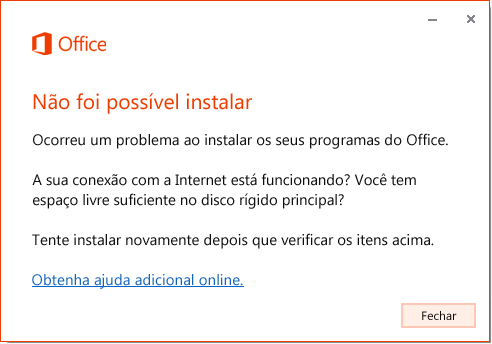
“Não foi possível instalar o Office” é uma daquelas mensagens genéricas que o instalador da Microsoft mostra para uma dezena de causas diferentes, e isso é o que mais atrapalha quem está tentando resolver sozinho — o erro não diz o que realmente está travando. Depois de resolver esse tipo de chamado várias vezes em máquina de cliente, dá para dizer que na grande maioria dos casos o problema cai em uma de quatro categorias: conflito entre versões antigas e novas do Office, licenciamento Click-to-Run travado, sistema operacional desatualizado ou incompatível, e resíduo de instalação anterior mal removida.
Causa 1 — Conflito entre Office antigo e novo instalando ao mesmo tempo
Se você já teve um Office 2013 avulso (Word ou Excel sozinho, por exemplo) instalado e agora está tentando instalar o Office 2016 completo, o instalador frequentemente recusa com uma mensagem tipo “aguarde, você deve esperar para instalar o Office 2016” — isso acontece porque o instalador detecta que o aplicativo avulso de 2013 já está incluído no pacote mais novo e não sabe como resolver a sobreposição sozinho.
A solução mais direta, quando aparece a opção, é clicar em “Instalar mesmo assim” (Install Anyway) — isso remove a versão avulsa do 2013 e segue com a instalação completa do 2016. Se essa opção não aparecer, desinstale manualmente a versão antiga pelo Painel de Controle > Programas antes de tentar de novo.
Causa 2 — Misturar instalação MSI com Click-to-Run
O Office pode ser instalado de duas formas tecnicamente diferentes: a antiga baseada em Windows Installer (MSI), usada em versões de volume corporativas mais antigas, e o Click-to-Run, que é o método padrão desde o Office 2013/365 para a maioria dos usuários domésticos e de assinatura. O problema é que o Windows só permite uma instalação do Office por vez, e as duas tecnologias não convivem — se você tem um Office instalado via MSI (comum em máquina corporativa mais antiga) e tenta instalar outro via Click-to-Run, o instalador recusa.
Para confirmar qual tipo está instalado, abra qualquer aplicativo do Office, vá em Arquivo > Conta, e veja se aparece menção a “Clique para Executar” ou não. Se for necessário trocar de um tipo para outro, o caminho seguro é desinstalar completamente a versão atual (usando a ferramenta de suporte e solução de problemas de desinstalação da própria Microsoft, que remove resíduos que a desinstalação padrão às vezes deixa para trás) antes de instalar a nova.
Causa 3 — Sistema operacional não suportado
Se a tentativa é instalar Office 2016 ou mais novo em Windows XP ou Vista, o instalador vai falhar reclamando de uma DLL do sistema (geralmente relacionada ao KERNEL32.dll) — isso não é erro de instalação corrompida, é incompatibilidade real. Versões recentes do Office simplesmente não rodam nesses sistemas operacionais, que já passaram do fim de suporte da própria Microsoft há anos. Nesse caso, a única solução de verdade é uma versão de Office compatível com o sistema (Office 2007 ou 2010 para XP, por exemplo) ou atualizar o Windows.
Causa 4 — Resíduo de instalação anterior corrompida
Às vezes o erro aparece mesmo sem conflito óbvio de versão, porque uma tentativa de instalação anterior foi interrompida (queda de energia, usuário cancelou no meio, antivírus bloqueou um processo) e deixou arquivos temporários corrompidos. Nesse cenário, a ferramenta oficial de solução de problemas de instalação/desinstalação do Office (disponível no site de suporte da Microsoft, procure por “Support and Recovery Assistant”) costuma limpar esses resíduos de forma mais completa do que uma desinstalação manual pelo Painel de Controle.
Passo a passo recomendado quando não sabe qual causa é
- Feche completamente todos os aplicativos do Office e reinicie o computador antes de tentar de novo — parece bobo, mas resolve boa parte dos casos de processo travado em segundo plano.
- Desinstale qualquer versão anterior do Office usando o Support and Recovery Assistant da Microsoft, não só o desinstalador padrão do Windows.
- Confirme que o Windows está atualizado (Windows Update em dia) — versões recentes do Office exigem certas atualizações cumulativas do sistema para instalar corretamente.
- Baixe o instalador diretamente do site oficial da Microsoft (office.com, fazendo login com a conta vinculada à licença) em vez de reutilizar um instalador antigo salvo no computador.
- Execute o instalador como administrador, mesmo que o Windows não peça isso explicitamente.
Problemas comuns depois da instalação “bem-sucedida”
1. Office instala mas os aplicativos não abrem, fecham sozinhos. Normalmente é conflito com um add-in de terceiros (antivírus com plugin de Office, por exemplo). Abra em Modo de Segurança (segure Ctrl ao abrir o Word) para confirmar se o problema é add-in.
2. Ativação pede código de produto que você já digitou. Confira se está logado com a conta Microsoft correta vinculada à licença — é comum confundir conta pessoal com conta corporativa quando a mesma pessoa usa os dois tipos de licença em máquinas diferentes.
3. Instalação trava em uma porcentagem específica por muito tempo. Verifique a conexão de internet (o Click-to-Run baixa componentes durante a instalação, não é só copiar arquivo local) e desative temporariamente o antivírus, que às vezes analisa cada arquivo baixado em tempo real e trava o processo.
Perguntas frequentes
Preciso desinstalar o Office antigo antes de sempre instalar o novo?
Na maioria dos casos sim, principalmente se forem tipos diferentes de instalação (MSI vs Click-to-Run). Verifique o tipo antes de decidir.
A ferramenta de suporte da Microsoft é segura de usar?
Sim, é uma ferramenta oficial da própria Microsoft, disponibilizada justamente para resolver esse tipo de problema de forma mais completa que a desinstalação manual.
Depois de instalar, preciso ativar com internet toda vez?
Não — a ativação inicial precisa de internet, mas depois o Office reconecta periodicamente em segundo plano para validar a licença, sem exigir ação manual na maioria dos casos.
Se depois de instalar você tiver problemas específicos com o Excel travando ou lento, veja o guia de Excel travando, e para quem ainda mantém uma licença antiga do Office 2007 precisando trocar a chave, o guia de trocar serial do Office 2007 cobre um cenário relacionado de licenciamento.



