
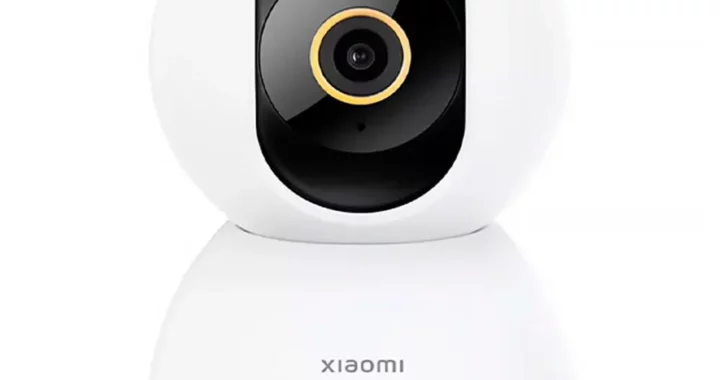
Configurei uma câmera Xiaomi Mi Home pra uma cliente semana passada e ela ficou surpresa quando falei que não existe uma senha padrão pra digitar — “mas todo aparelho tem uma senha de fábrica”, ela insistiu. Não nesse caso. As câmeras Xiaomi (Mi Home Security Camera 360°, Basic 1080p, Mijia e variantes) funcionam num modelo diferente da maioria dos equipamentos de CFTV mais antigos: a segurança vem do vínculo com a conta Mi/Xiaomi, não de uma senha fixa gravada no aparelho.
Vou explicar aqui como funciona esse modelo de segurança, o processo de configuração pelo app Mi Home, e os erros mais comuns que travam o pareamento — porque quase sempre que alguém acha que “esqueceu a senha”, na real é outra coisa acontecendo.
Por que a câmera Xiaomi não tem senha padrão fixa
Diferente de câmeras IP mais antigas (que vinham com login admin/admin ou senha 12345 gravada de fábrica), as câmeras Xiaomi atuais não têm uma senha de acesso independente da sua conta Mi. O controle de acesso funciona assim: você cadastra a câmera na sua conta Mi através do app Mi Home, e só quem tem acesso a essa conta (ou a quem você compartilhar o dispositivo dentro do próprio app) consegue ver as imagens.
Isso é uma mudança de modelo importante pra quem está acostumado com CFTV tradicional. Não existe “menu de configuração local” com usuário e senha pra digitar direto no aparelho — praticamente toda a configuração, incluindo troca de rede Wi-Fi, compartilhamento de acesso e gravações, passa pelo aplicativo.
Como configurar do zero pelo app Mi Home
- Baixe o aplicativo Mi Home (ou Xiaomi Home, dependendo da região/versão) na loja de aplicativos do seu celular e crie uma conta Mi, ou faça login se já tiver uma.
- Selecione a região correta nas configurações do app antes de adicionar o dispositivo — esse é um passo que muita gente pula e depois a câmera não aparece na busca automática, porque os servidores Xiaomi são segmentados por região.
- Toque em “+ Adicionar dispositivo” e escolha a categoria de câmeras (ou deixe o app detectar automaticamente pelo som/luz que a câmera emite).
- Aponte a câmera do celular para o QR code que aparece na tela do app e mostre esse QR code para a lente da câmera Xiaomi — se o pareamento inicial funcionar, a câmera emite um bipe de confirmação.
- Configure a rede Wi-Fi (2,4GHz — as câmeras Xiaomi na maioria dos modelos não reconhecem 5GHz) e aguarde a sincronização completa antes de fechar o app.
- Depois de cadastrada, vá nas configurações da câmera dentro do app e ative a criptografia P2P, se ainda não estiver ativa por padrão — esse recurso protege a transmissão de vídeo entre a câmera e seu celular contra interceptação.
Uma coisa que aprendi configurando várias dessas câmeras em ambientes com Wi-Fi mesh (tipo aqueles sistemas de múltiplos roteadores cobrindo a casa inteira): às vezes a câmera pareia com o ponto de acesso mesh mais distante do roteador principal, e isso causa instabilidade na transmissão mesmo com o Wi-Fi “aparentemente” cheio no celular. Se a imagem ficar cortando direto, vale testar aproximar a câmera do roteador principal durante a configuração inicial, mesmo que depois você vá reposicionar ela em outro lugar.
Problemas comuns
A câmera não aparece na busca do app durante o cadastro. Confirme que a região selecionada nas configurações do Mi Home é a mesma onde a câmera foi comprada/registrada — câmeras compradas fora do Brasil às vezes precisam de uma região específica selecionada manualmente antes de aparecerem na busca.
Esqueci qual conta Mi cadastrei na câmera e não consigo mais acessar. Sem acesso à conta Mi original, não existe atalho simples — o caminho é o reset físico de fábrica (geralmente segurando um botão pequeno na parte de trás ou embaixo da câmera por 8-10 segundos até ouvir um som de confirmação), que remove o vínculo com a conta anterior e permite recadastrar do zero com sua própria conta.
A câmera pede atualização de firmware toda hora e trava no processo. Isso costuma acontecer com conexão de internet instável durante a atualização. Aproxime o roteador (ou a câmera) temporariamente, garanta que a bateria do roteador/nobreak esteja estável (se for o caso), e tente a atualização de novo, evitando fechar o app no meio do processo.
Perguntas frequentes
Qual é a senha padrão da câmera Xiaomi Mi Home?
Não existe uma senha padrão fixa — o acesso é controlado pela conta Mi vinculada ao dispositivo através do app.
Como faço pra dar acesso à câmera pra outra pessoa da família?
Dentro do app Mi Home, na tela da câmera, existe uma opção de compartilhar dispositivo, onde você pode adicionar outra conta Mi com acesso às imagens, sem precisar compartilhar sua senha principal.
É seguro deixar a câmera sem senha de acesso próprio?
O controle real de acesso está na segurança da sua conta Mi — use senha forte e, se disponível, ative a verificação em duas etapas na conta Xiaomi para reduzir o risco de acesso indevido.
Dá pra usar a câmera sem internet, só na rede local?
Alguns modelos permitem acesso via RTSP na rede local sem depender dos servidores Xiaomi, mas essa configuração costuma exigir métodos alternativos (firmware modificado ou apps de terceiros), fora do suporte oficial padrão.
Se você também tem outros equipamentos de segurança residencial instalados, vale conferir como funciona a senha padrão do videoporteiro Intelbras, que usa um modelo de configuração diferente da Xiaomi, e também a senha padrão da central de alarme Intelbras AMT, útil pra manter uma visão completa da segurança de toda a casa.



