
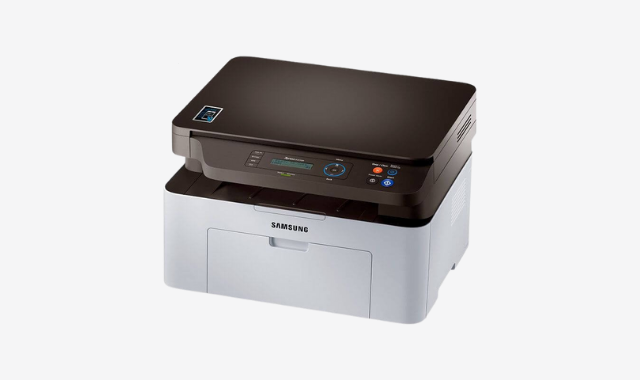
Outro dia um cliente me ligou desesperado porque a Samsung M2070W do escritório dele parou de aceitar a senha do Wi-Fi Direct depois que trocaram o roteador de lugar e resolveram “reconfigurar tudo do zero”. Ele tinha certeza de que a senha era uma, testou umas cinco variações, e nada. No fim das contas o problema nem era a senha errada — era que ele não sabia que existe uma diferença entre a senha do Wi-Fi Direct da impressora e a senha do painel administrativo web dela, o SyncThru. São coisas completamente diferentes, com finalidades diferentes, e é exatamente essa confusão que mais aparece quando alguém me chama pra destravar uma M2070W.
Se você caiu aqui porque está no mesmo aperto, vou destrinchar os dois casos: a senha padrão do Wi-Fi Direct (pra conectar celular ou notebook direto na impressora sem passar pelo roteador) e a senha padrão de administrador do SyncThru Web Service (pra mexer nas configurações avançadas via navegador). No final ainda mostro o reset de fábrica e um detalhe que confunde muita gente hoje em dia: onde efetivamente conseguir suporte pra esse modelo.
Onde encontrar a senha padrão do Wi-Fi Direct
A M2070W vem com o recurso de Wi-Fi Direct ativado, que permite conectar um aparelho diretamente na impressora sem precisar de roteador no meio. O nome da rede que aparece na busca do seu celular ou notebook segue o padrão DIRECT-xx-Samsung M2070W, onde o “xx” varia de aparelho para aparelho.
A senha padrão de fábrica desse Wi-Fi Direct é 12345678. Simples assim, oito dígitos, sem letra nem caractere especial. Isso pega muita gente de surpresa porque parece “senha demais óbvia pra ser verdade”, mas é essa mesmo — a Samsung usava esse padrão em praticamente toda a linha Xpress dessa geração.
Se essa senha não funcionar (porque alguém já alterou antes, ou porque você simplesmente não confia e quer confirmar na hora), dá pra visualizar o nome da rede e a senha atual direto no painel físico da impressora. Segure o botão de WPS / Wi-Fi Direct por cerca de 10 segundos e a impressora imprime automaticamente um comprovante com o SSID e a senha configurados naquele momento. É o método mais confiável porque mostra o que está valendo de verdade, e não o que devia estar valendo.
Como acessar o SyncThru Web Service pelo IP
Já o SyncThru Web Service é outra história — é o painel administrativo que roda direto no navegador, parecido com o que você acessa num roteador doméstico. É ali que ficam as configurações de rede mais avançadas, cotas de impressão, alertas de e-mail, atualização de firmware e outras coisas que o painel físico da impressora nem mostra.
Para chegar lá, primeiro você precisa do IP da impressora na rede. O jeito mais direto de descobrir é pelo próprio painel físico:
- Pressione o botão Menu no painel da impressora.
- Navegue até Configuração do Sistema (System Setup).
- Entre em Relatório (Report) e selecione Configuração (Configuration).
- Confirme com OK — a impressora vai imprimir uma folha com o endereço IP atual, máscara de sub-rede e outras informações de rede.
Com o IP em mãos, é só digitar ele direto na barra de endereço do navegador (algo como http://192.168.1.XX) que a tela de login do SyncThru abre normalmente. Vale lembrar que esse IP muda se a impressora estiver configurada por DHCP e o roteador reatribuir endereços — então se um dia funcionou e no outro não abre mais, o primeiro suspeito é esse.
Senha padrão de administrador do SyncThru
Na tela de login do SyncThru, o campo de usuário e senha padrão de fábrica é:
- Usuário (ID): admin
- Senha: sec00000
Repare que é “sec” seguido de cinco zeros — não é “sec0000” com quatro, é um erro comum de digitação que trava muita gente que jura que a senha “não funciona”. Se mesmo digitando certinho continuar dando erro, dois motivos costumam explicar: alguém já alterou essa senha antes (bem comum em impressora que já passou por outro técnico ou já esteve em outro setor da empresa), ou é uma unidade mais antiga que ainda usa o padrão legado “1111”, que apareceu em alguns firmwares anteriores da linha Samsung antes de padronizarem o sec00000.
Como trocar a senha do Wi-Fi Direct e do SyncThru
Depois de entrar, o ideal é já trocar a senha padrão — principalmente em ambiente de escritório, onde qualquer pessoa com o manual em mãos (ou uma busca rápida como a que você acabou de fazer) consegue acessar o painel administrativo.
Para trocar a senha do Wi-Fi Direct, o caminho mais estável é pelo software Samsung Easy Printer Manager instalado no computador: abra o programa, vá em Configurações Avançadas de Rede, entre no menu de Wi-Fi Direct e altere a senha por lá, salvando em seguida. Dá pra fazer via SyncThru também, dentro da aba de configurações de rede sem fio, mas o Easy Printer Manager costuma ser mais estável nessa geração de impressora.
Para trocar a senha do SyncThru, depois de logado com admin/sec00000, vá em Configurações de Segurança (Security) ou na aba de Informações do Sistema, dependendo da versão do firmware, e procure por “Alterar Senha” (Change Password). Defina uma nova senha com até 18 caracteres — esse limite é rígido no SyncThru dessa geração, e é importante saber disso porque se você cadastrar uma senha com 19 caracteres ou mais, o sistema desloga sozinho e a única forma de voltar a acessar é resetando as configurações de rede da impressora. Já vi isso acontecer em cliente que colou uma senha de gerenciador de senhas sem contar os caracteres.
Como fazer reset de fábrica na M2070W
Se nada disso resolver e a ideia é voltar tudo para o zero, dá pra fazer o reset de fábrica direto pelo painel: entre em Menu > Configuração do Sistema > Config. Inicial > Restaurar Padrões (o texto exato pode variar um pouco conforme a versão de firmware, mas o caminho é sempre dentro de Configuração do Sistema). Isso zera as configurações de rede, o Wi-Fi Direct volta pra senha 12345678 de fábrica e o SyncThru volta pro admin/sec00000.
Um ponto que vale destacar porque gera confusão constante: esse reset de configurações de rede/administrador não tem nada a ver com o “reset de chip” que aparece em fóruns de toner, que é outro procedimento (envolvendo combinação de botões Stop e Power com a impressora desligada) usado para zerar a contagem de páginas do cartucho e eliminar o bloqueio da luz vermelha de “toner vazio”. São dois resets diferentes, para dois problemas diferentes, e é fácil achar um tutorial errado misturando os dois na internet.
Suporte da M2070W hoje é feito pela HP, não pela Samsung
Isso pega muita gente desprevenida: em 2017 a Samsung vendeu toda a divisão de impressoras para a HP. Na prática, isso significa que se você procurar “suporte Samsung M2070W” no site oficial da Samsung, provavelmente vai cair num beco sem saída ou ser redirecionado. Hoje, drivers atualizados, manuais em PDF e os artigos técnicos oficiais sobre SyncThru e Wi-Fi Direct dessa impressora estão hospedados em support.hp.com, sob a seção de impressoras a laser Samsung. Já perdi tempo com cliente que jurava que a impressora estava “sem suporte” só porque procurou no lugar errado — está tudo lá, só que com a marca HP no topo da página.
Problemas comuns
SyncThru não abre mesmo com o IP correto. Geralmente é firewall do Windows bloqueando a porta, ou a impressora caiu pra outro IP porque o lease do DHCP expirou. Reimprima a folha de configuração de rede pra confirmar o IP atual antes de gastar tempo tentando outra coisa.
Wi-Fi Direct aparece na lista mas não conecta mesmo com a senha certa. Em geral é porque o aparelho que está tentando conectar já tem um perfil salvo antigo daquela rede, com senha diferente da atual. Esqueça a rede no celular (opção “esquecer rede”) e conecte de novo do zero digitando a senha atual.
Alterou a senha do SyncThru e agora nem o admin consegue entrar. Se a nova senha foi perdida e não tem mais como lembrar, não existe atalho — o caminho é o reset de fábrica das configurações de rede pelo painel físico mesmo, que devolve tudo ao admin/sec00000 padrão.
Botão WPS/Wi-Fi Direct não imprime a folha com a senha. Confirme que está segurando o botão certo por tempo suficiente (uns 10 segundos direto, sem soltar) e que a impressora tem papel e toner suficiente pra imprimir — parece bobagem, mas boa parte dos chamados que recebo é exatamente isso.
Perguntas frequentes
Qual a senha padrão do SyncThru da Samsung M2070W?
Usuário admin, senha sec00000 (com cinco zeros). Se não funcionar, pode ser que já tenha sido alterada antes ou que a unidade use o padrão legado 1111.
Qual a senha padrão do Wi-Fi Direct da M2070W?
12345678. Para confirmar a senha ativa no momento, segure o botão WPS/Wi-Fi Direct por 10 segundos que a impressora imprime um comprovante com SSID e senha atuais.
Esqueci a senha do SyncThru, como recupero?
Não tem recuperação — o caminho é resetar as configurações de rede pelo painel físico (Menu > Configuração do Sistema > Config. Inicial > Restaurar Padrões), o que devolve a senha para o padrão de fábrica.
Onde baixo o driver e manual da M2070W hoje em dia?
No site da HP (support.hp.com), já que a Samsung repassou toda a divisão de impressoras para a HP em 2017. Se você também precisa configurar outro modelo Samsung da mesma família, o guia de download do driver Samsung M4070 e M4070FR segue a mesma lógica de onde buscar os arquivos certos.
É a mesma lógica de senha padrão de outras multifuncionais?
O princípio é parecido, mas cada fabricante tem seu próprio padrão. Se você lida também com uma Brother na mesma rede, vale conferir como funciona a senha padrão da Brother DCP-T420W e como alterá-la, que segue um esquema bem diferente do SyncThru da Samsung.



