
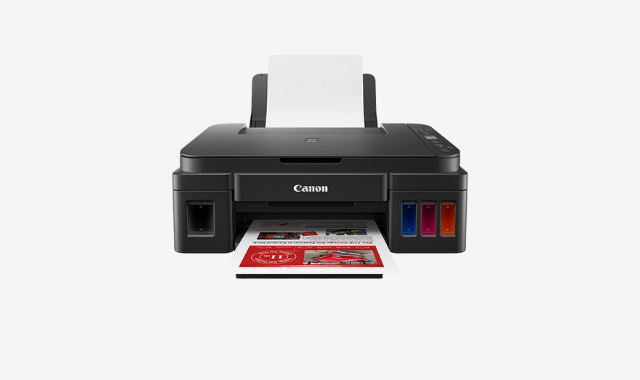
Assim como a maioria das multifuncionais domésticas, a Canon G3110 não tem login de administrador com usuário e senha protegendo o painel — a “senha padrão” que a maioria das pessoas procura na verdade é a senha do Wi-Fi Direct, usada pra conectar celular direto na impressora sem passar pelo roteador de casa.
Vou mostrar qual é essa senha padrão, como trocar as configurações de rede quando a impressora não conecta, e os erros mais comuns na hora de configurar o Wi-Fi dessa impressora especificamente.
Qual é a senha padrão do Wi-Fi Direct da G3110
A senha de fábrica do Wi-Fi Direct na G3110 é 12345678. O nome da rede (SSID) geralmente começa com “Canon_ij_” seguido de uma sequência de caracteres específica daquele aparelho. Essa senha e SSID aparecem impressos numa etiqueta dentro da impressora ou podem ser reimpressos numa folha de status pelo próprio painel.
Importante: essa senha serve só pra conectar diretamente no modo Wi-Fi Direct. Não é uma senha de “acesso à impressora” nem de administração — a G3110 não tem esse conceito de login como um roteador.
Como resetar as configurações de rede
- Com a impressora ligada, pressione o botão Configuração (ícone de chave inglesa/alicate no painel).
- Pressione o botão + (Mais) repetidamente até o número no visor mudar para 13.
- Com o número 13 selecionado, pressione o botão Preto (Black) ou Colorido (Color) para confirmar.
- A luz de Wi-Fi deve apagar ou começar a piscar, indicando que a impressora está pronta pra ser configurada numa rede nova.
Esse processo apaga a rede Wi-Fi doméstica salva na impressora (não a senha do Wi-Fi Direct, que é fixa de fábrica) — depois do reset, você precisa reconfigurar a conexão com o roteador de casa do zero.
Como configurar o Wi-Fi da G3110
O caminho mais simples é pelo aplicativo Canon PRINT Inkjet/SELPHY:
- Baixe o app na loja do seu celular.
- Ligue a impressora e ative o modo de emparelhamento pressionando o botão Wi-Fi até o LED piscar.
- Abra o app, selecione a impressora na lista de dispositivos encontrados.
- Siga o assistente de conexão, inserindo a senha da sua rede Wi-Fi doméstica quando solicitado.
Problemas comuns
Não consigo conectar mesmo usando 12345678
Confirme que está tentando conectar na rede Wi-Fi Direct (SSID começando com “Canon_ij_”), não na rede Wi-Fi normal da sua casa. Essas são redes diferentes — a senha 12345678 só funciona na rede Wi-Fi Direct.
Impressora não conecta no Wi-Fi de casa
A G3110 só enxerga redes de 2,4 GHz, não 5 GHz. Confirme no roteador se existe uma rede separada de 2,4 GHz disponível e tente conectar nela especificamente.
App Canon PRINT não encontra a impressora
Confirme que o celular está na mesma rede Wi-Fi que a impressora durante a configuração inicial (não use dados móveis nesse momento). Se estiver usando Wi-Fi Direct, ative a rede Wi-Fi Direct nas configurações do celular antes de abrir o app.
Esqueci se já troquei a senha do Wi-Fi Direct
A senha do Wi-Fi Direct na G3110 não costuma ter opção de alteração pelo usuário comum — ela é fixa de fábrica (12345678) na maioria das unidades. Se em algum momento ela parou de funcionar, o caminho é o reset de rede completo descrito acima.
Perguntas frequentes
A Canon G3110 tem senha de administrador?
Não como roteador. Todas as configurações do painel são acessíveis sem login.
Dá pra mudar a senha padrão do Wi-Fi Direct?
Na maioria das unidades da G3110, não há opção de personalização dessa senha pelo painel — ela permanece 12345678 de fábrica.
Resetar a rede apaga as configurações de impressão também?
Não, o reset de rede (código 13 no procedimento acima) afeta só a conexão Wi-Fi, não níveis de tinta, contadores de manutenção ou preferências de impressão.
Funciona em rede 5 GHz?
Não, a G3110 só se conecta em redes 2,4 GHz.
Veja também
Vale a pena atualizar o firmware da G3110?
Vale, principalmente se você tem dificuldade recorrente de conexão Wi-Fi. Atualizações de firmware da Canon corrigem bugs específicos de comunicação sem fio que aparecem depois de meses de uso contínuo, quando a impressora “esquece” a rede configurada sem motivo aparente. A atualização é feita pelo próprio app Canon PRINT ou pelo Canon IJ Network Tool no computador, e não apaga as configurações de rede já salvas.
A impressora pede senha toda vez que ligo
Isso não é comportamento padrão da G3110 em uso doméstico normal — geralmente indica que a rede Wi-Fi configurada mudou de senha recentemente (o roteador foi resetado ou a senha do Wi-Fi de casa foi trocada) e a impressora está tentando se reconectar sem sucesso. Reconfigure a conexão Wi-Fi da impressora usando a senha atual da sua rede.
Diferença entre Wi-Fi Direct e a rede Wi-Fi normal da G3110
São modos separados, e misturar os dois é a maior fonte de confusão nessa impressora. A rede Wi-Fi normal conecta a G3110 no roteador de casa, permitindo imprimir de qualquer dispositivo na mesma rede doméstica — inclusive vários computadores ao mesmo tempo. Já o Wi-Fi Direct cria uma rede exclusiva entre a impressora e um único dispositivo por vez, útil quando não há roteador disponível ou você só precisa imprimir uma vez rapidamente sem configurar nada na rede principal. A senha 12345678 vale só para esse segundo modo.
Reset de rede é diferente de reset de fábrica completo
O procedimento do código 13 mexe só nas configurações de conexão Wi-Fi. Se o problema não é de rede e sim algo mais amplo (erro de sistema, comportamento estranho geral), a G3110 tem um reset de fábrica completo separado, acessível por outra combinação de botões no painel, que apaga todas as configurações — não só as de rede. Antes de fazer o reset completo, vale tentar primeiro o reset de rede, que é bem mais específico e não mexe em nada além da conexão.



