
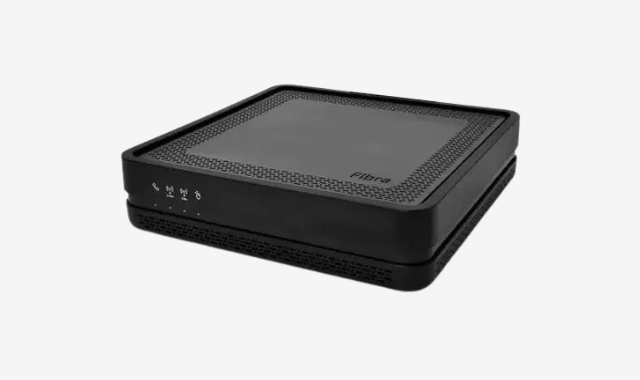
Perdi uns bons 20 minutos num chamado essa semana porque o cliente jurava que a senha do roteador Vivo Fibra dele era “vivo12345”, que ele tinha visto em algum fórum antigo. Não era. Os roteadores Vivo mais recentes vêm com senha única por aparelho, impressa numa etiqueta física colada embaixo do equipamento — não existe mais uma senha genérica igual pra todo mundo, do jeito que existia em modelos mais antigos. Essa mudança pegou muita gente de surpresa, porque a informação antiga (senha genérica) ainda circula bastante na internet.
Vou explicar aqui onde encontrar a senha certa do seu roteador Vivo Fibra, como acessar o painel administrativo, e o que fazer quando a etiqueta está ilegível ou o aparelho já foi resetado sem anotar nada.
Onde encontrar a senha do roteador Vivo Fibra
O primeiro lugar pra checar sempre é a etiqueta física colada na parte de baixo (ou às vezes lateral, dependendo do modelo) do próprio roteador. Nela costumam aparecer três informações separadas: o nome da rede Wi-Fi (SSID), a senha de acesso ao Wi-Fi, e as credenciais de acesso ao painel administrativo (usuário e senha), que às vezes são diferentes da senha do Wi-Fi.
Para o acesso administrativo via navegador, o usuário mais comum é admin (em letras minúsculas), com a senha impressa na mesma etiqueta. Em alguns modelos mais antigos ou em kits específicos, aparece a variação de usuário telecomadmin — se “admin” não funcionar, vale tentar essa alternativa antes de partir para outras soluções.
Um detalhe que gera confusão: a senha do Wi-Fi (que você digita no celular ou notebook pra conectar na rede) e a senha de acesso administrativo (que você usa pra entrar no painel de configurações pelo navegador) são coisas diferentes, mesmo estando as duas na mesma etiqueta. É comum alguém digitar a senha do Wi-Fi tentando entrar no painel administrativo e, claro, não funcionar.
Como acessar o painel administrativo
- Conecte seu computador ou celular na rede Wi-Fi do roteador (ou use um cabo de rede direto, que costuma ser mais estável para esse tipo de configuração).
- Abra o navegador em uma aba anônima (isso evita conflito com sessões salvas de outros roteadores que você já configurou antes) e digite o endereço 192.168.15.1 na barra de endereço.
- Na tela de login que aparece, digite o usuário e a senha administrativa da etiqueta do roteador.
- Uma vez dentro do painel, você consegue alterar a senha do Wi-Fi, ver dispositivos conectados, configurar redes separadas (2,4GHz e 5GHz), e outras opções avançadas dependendo do modelo exato do seu roteador.
Uma coisa que sempre confere antes de abrir chamado de suporte: alguns modelos Vivo mais recentes usam um endereço IP diferente de 192.168.15.1, especialmente em combos de fibra óptica mais novos. Se esse endereço não abrir nada, vale checar a etiqueta do roteador — o IP de acesso padrão às vezes vem impresso lá também, junto com usuário e senha.
Problemas comuns
A etiqueta do roteador está ilegível ou foi arrancada. Se você ainda consegue acessar o Wi-Fi (ou seja, já está conectado e só precisa entrar no painel), tente o usuário admin com a senha padrão de fábrica mais comum dos modelos anteriores (vale testar “vivo12345” ou senha em branco, mas não é garantido funcionar nos modelos mais recentes de senha única). Se nada funcionar, o caminho seguro é ligar pro suporte Vivo e pedir a senha administrativa vinculada ao seu contrato, ou fazer o reset de fábrica.
Fiz reset de fábrica e agora nem a senha da etiqueta funciona. Isso é raro, mas acontece em roteadores que já passaram por atualização de firmware remota da operadora entre a fabricação (quando a etiqueta foi impressa) e a instalação na sua casa. Nesse caso, o suporte técnico da Vivo consegue confirmar ou resetar a senha administrativa remotamente, já que o equipamento está vinculado ao seu contrato de internet.
Consigo entrar no Wi-Fi mas não no painel administrativo. Confirme que está usando a senha administrativa (não a do Wi-Fi) e teste os dois usuários possíveis (admin e telecomadmin). Se persistir, algumas versões de firmware da Vivo têm um pequeno delay de alguns segundos entre tentativas de login malsucedidas como proteção contra força bruta — espere um minuto e tente de novo devagar.
Perguntas frequentes
Qual é a senha padrão do roteador Vivo Fibra?
Não existe mais uma senha genérica igual para todos os aparelhos — cada roteador vem com senha única, impressa na etiqueta física do equipamento.
Onde acesso as configurações do roteador Vivo pelo navegador?
Geralmente pelo endereço 192.168.15.1, com usuário admin e a senha da etiqueta. Alguns modelos usam endereço diferente, também indicado na etiqueta.
A senha do Wi-Fi e a senha administrativa são a mesma coisa?
Não, geralmente são diferentes, mesmo estando as duas impressas na mesma etiqueta do roteador.
Perdi a etiqueta e não lembro nenhuma senha, o que fazer?
Contate o suporte da Vivo pelo telefone ou chat oficial, informando os dados do seu contrato — eles conseguem confirmar ou resetar remotamente a senha administrativa vinculada ao equipamento.
Trocar a senha do Wi-Fi automaticamente desconecta todos os aparelhos da casa?
Sim, essa é uma consequência que muita gente esquece antes de mexer no painel administrativo. Assim que você salva uma nova senha de Wi-Fi, todos os dispositivos já conectados (celulares, smart TVs, videoporteiro, câmeras) caem da rede e precisam ser reconectados manualmente com a senha nova. Vale fazer essa troca em um horário tranquilo, não no meio de uma reunião importante em home office ou durante uma chamada de vídeo, porque a rede inteira fica instável por alguns segundos até todos os aparelhos reconectarem.
Se você também administra outros roteadores em casa ou no trabalho, vale conferir como funciona a senha padrão do roteador Intelbras, que segue uma lógica de acesso bem diferente da Vivo, e também o guia completo de configuração do roteador TP-Link, útil se você tem um roteador próprio conectado atrás do modem da operadora.



