
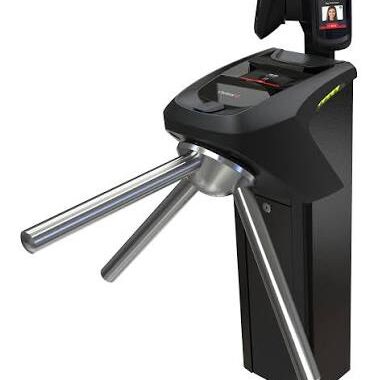
Quem instala catraca ou biométrico Control iD (linha iDFace, iDBlock, iDAccess, iDFit) sabe que o maior perrengue não é na instalação — é seis meses depois, quando ninguém mais lembra a senha e o equipamento fica lá, cadastrado, rodando, mas travado para qualquer ajuste. Reinstalação de sistema, técnico que saiu da empresa, guia de configuração que sumiu junto com o computador antigo. O resultado é sempre o mesmo: você aperta MENU no equipamento, ele pede confirmação de administrador, e ninguém no prédio sabe o que digitar.
A boa notícia é que a Control iD segue um padrão bem definido de fábrica, tanto para a interface web quanto para o menu físico do equipamento. Neste guia você encontra as credenciais padrão, o passo a passo de acesso e reset, e os problemas mais comuns de quem mexe com esses equipamentos no dia a dia.
Credenciais padrão de fábrica
A Control iD usa a mesma lógica em praticamente toda a linha de controladores de acesso e catracas (iDFace, iDBlock, iDAccess, iDFit, iDFlex): a interface web de administração vem, de fábrica, com usuário admin e senha admin. É essa mesma dupla que abre a tela de configuração completa do equipamento pelo navegador.
Já no menu físico — a tela touch do equipamento ou o teclado das catracas — o acesso ao MENU só pede confirmação de administrador se já existir algum administrador cadastrado na base. Em equipamento zerado, de fábrica, o MENU abre direto, sem pedir nada. O problema começa depois que alguém cadastra um usuário com privilégio de administrador (por biometria, cartão ou senha numérica) e esse cadastro se perde — aí sim o equipamento fica bloqueado para configuração até um reset.
Como acessar a interface web pela primeira vez
O acesso inicial é sempre feito com o equipamento na rede local, sem depender de nuvem ou servidor externo:
- Conecte o equipamento diretamente ao computador com um cabo de rede, ou coloque os dois na mesma rede local.
- Configure um IP fixo no seu computador na faixa 192.168.0.xxx (evitando o .129, que costuma ser o IP padrão de fábrica do equipamento), com máscara 255.255.255.0.
- Abra o navegador — de preferência Chrome — e digite o endereço padrão:
http://192.168.0.129. - Faça login com usuário admin e senha admin.
- Assim que entrar, vá em Configurações de rede e ajuste o IP do equipamento para a faixa definitiva da sua rede — deixar catraca em modo “IP de fábrica” espalhado pela empresa é receita para conflito quando alguém plugar um segundo equipamento novo.
Se o equipamento já estiver configurado numa rede conhecida, o caminho é mais direto: descubra o IP atual pelo próprio menu do equipamento (MENU > Rede) ou pelo roteador/DHCP, e acesse esse IP direto no navegador com as mesmas credenciais — supondo que ninguém tenha trocado a senha padrão, o que é comum em instalação corrida que nunca voltou para revisar segurança.
Como resetar quando a senha foi trocada e ninguém lembra
Diferente de roteador doméstico, a Control iD não tem um botão único de “reset de fábrica” igual em todos os modelos — o procedimento varia conforme a linha:
- Se a interface web ainda está acessível mas foi outro administrador que trocou a senha: peça para esse usuário resetar pela própria tela de Usuários, ou use um segundo cadastro de administrador (boa prática cadastrar sempre pelo menos dois, justamente para não ficar refém de uma pessoa só).
- Se ninguém tem acesso nem físico nem web: o caminho é abrir chamado com o suporte Control iD ou com o integrador/revenda que fez a instalação, informando número de série do equipamento — em bloqueio total, o reset de hardware costuma exigir validação de propriedade do equipamento, para evitar que qualquer pessoa destrave uma catraca alheia.
- Restaurar configurações de fábrica pelo próprio menu: em equipamentos com tela (iDFace, por exemplo), existe a opção MENU > Configurações > Restaurar Configurações — mas isso exige justamente o acesso de administrador que você não tem, então só funciona se o bloqueio for apenas da senha web, não do equipamento físico.
Na prática, o detalhe que mais gente esquece: depois de qualquer reset, o equipamento volta para o IP de fábrica (192.168.0.129) e para as credenciais admin/admin — então é bem provável que você precise repetir o passo a passo de configuração inicial descrito acima, incluindo recadastrar usuários, biometrias e horários que estavam salvos antes (a menos que exista backup do banco de dados feito pelo iDSecure).
Problemas comuns
Catraca ou biométrico não aparece na rede. Antes de suspeitar de senha, confirme se o equipamento está na mesma sub-rede do computador. É o erro mais comum: IP do PC em 192.168.1.x tentando acessar equipamento em 192.168.0.129 — endereços de redes diferentes simplesmente não se enxergam, mesmo com cabo conectado.
Login admin/admin não funciona mesmo em equipamento “novo”. Acontece com equipamento usado, comprado de segunda mão ou que já rodou em outra empresa — alguém trocou a senha antes de vender ou devolver o equipamento. Nesse caso não tem atalho: é reset via suporte oficial com nota fiscal ou número de série em mãos.
Menu do equipamento pede confirmação de administrador em loop. Costuma acontecer quando a biometria cadastrada como admin para de ser reconhecida (sujeira no leitor, dedo machucado, sensor desalinhado) e não existe uma senha numérica de backup cadastrada para esse mesmo usuário. A recomendação da própria Control iD, e que vale a pena seguir à risca, é sempre cadastrar o administrador com pelo menos dois métodos de identificação — biometria e senha numérica, por exemplo — para não ficar na mão se um dos dois falhar.
Interface web abre mas trava ou não salva alterações. Geralmente é incompatibilidade de navegador ou cache antigo. Testar em aba anônima do Chrome resolve boa parte dos casos antes de suspeitar de defeito no equipamento.
Perguntas frequentes
Todos os equipamentos Control iD usam admin/admin?
Sim, é o padrão da linha inteira de controladores de acesso e catracas — iDFace, iDBlock, iDAccess, iDFit e iDFlex compartilham a mesma lógica de credencial padrão para a interface web.
Dá para acessar o equipamento remotamente sem estar na rede local?
Só se ele estiver configurado em modo online, integrado a um servidor (iDSecure ou plataforma própria) com acesso remoto liberado, ou com redirecionamento de porta configurado no roteador. Por padrão de fábrica, o acesso é sempre local.
Trocar a senha padrão é realmente necessário?
É a primeira coisa a fazer depois da instalação. Deixar admin/admin numa catraca ligada à rede da empresa significa que qualquer pessoa na mesma rede — funcionário, visitante conectado ao Wi-Fi, ou alguém que invadiu a rede — pode abrir a interface e liberar acessos, apagar cadastros ou destravar a catraca remotamente.
Perco os dados cadastrados ao resetar o equipamento?
Sim, salvo se houver backup feito previamente pelo iDSecure. Usuários, biometrias, cartões e horários cadastrados diretamente no equipamento são apagados num reset de fábrica.



